
❮
❯
MagiWatch兒童智慧手錶
More Fun&More Safety
More Fun&More Safety
【MagiMagi-MagiWatch專用父母管理APP】
適用iOS12.0以上及Android7.0以上之智慧型手機及平板




手錶保固說明
保固範圍
>
1. 自購買日(以發票開立日期為準)起,本產品MagiWatch主機(手錶機身)提供12個月原廠保固服務。
2. 隨機附贈之耗材、贈品及包裝材料不在保固範圍內。
3. 保固期間內(12個月內)如需送修,請妥善包裝產品,並隨附有效購買憑證(發票正本、發票底聯或影本)。。
備註:
A.本保固條款僅適用於在臺灣地區經原廠授權通路購買之全新品。
B.特價品、整新品或境外購買之產品,其保固條件依購買時所附說明為準,恕不適用本條款之原廠保固。
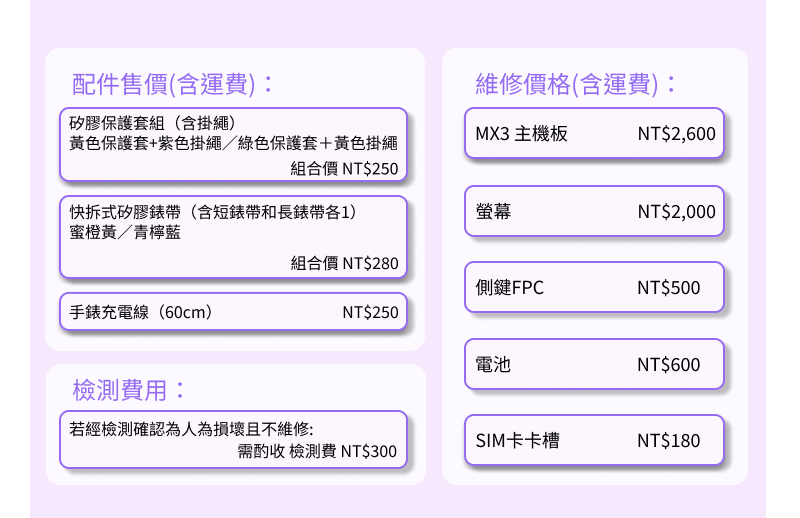
C.超出保固範圍或期限之維修,將依原廠客服中心或本產品官網公告之收費標準辦理。
2. 隨機附贈之耗材、贈品及包裝材料不在保固範圍內。
3. 保固期間內(12個月內)如需送修,請妥善包裝產品,並隨附有效購買憑證(發票正本、發票底聯或影本)。。
備註:
A.本保固條款僅適用於在臺灣地區經原廠授權通路購買之全新品。
B.特價品、整新品或境外購買之產品,其保固條件依購買時所附說明為準,恕不適用本條款之原廠保固。
C.超出保固範圍或期限之維修,將依原廠客服中心或本產品官網公告之收費標準辦理。
購買七日內新品不良處理
>
1. 消費者自購買日起七日內(含購買當日),若產品經判定有非人為因素造成之故障或瑕疵,請憑有效購買憑證(發票正本、發票底聯或影本),並備齊原隨附配件、贈品及完整包裝(含外箱、內包材、說明書等),向原購買門市或經銷通路辦理更換新品。
2. 七日內屬「新品不良」者,優先更換同款同規格新品;如缺貨,得更換同等價值產品,或依消費者選擇辦理退貨。
3. 七日鑑賞期不適用於因消費者使用或拆封後致無法回復原狀之情形,相關退換貨條件依《消費者保護法》及本公司退換貨規範辦理。
4. 七日鑑賞期後,如產品發生故障,將依產品保固條款提供維修服務。
5. 因人為疏失造成之外觀損傷(如刮痕、破裂、變形、進水、異物入侵等),或因不當使用、擅自拆修、改裝造成之功能異常,不適用新品更換服務。
2. 七日內屬「新品不良」者,優先更換同款同規格新品;如缺貨,得更換同等價值產品,或依消費者選擇辦理退貨。
3. 七日鑑賞期不適用於因消費者使用或拆封後致無法回復原狀之情形,相關退換貨條件依《消費者保護法》及本公司退換貨規範辦理。
4. 七日鑑賞期後,如產品發生故障,將依產品保固條款提供維修服務。
5. 因人為疏失造成之外觀損傷(如刮痕、破裂、變形、進水、異物入侵等),或因不當使用、擅自拆修、改裝造成之功能異常,不適用新品更換服務。
保固內故障維修
>
1. 保固期間內,如產品發生故障,請以原廠包材或適當材料(如紙箱、氣泡袋等)妥善包裝,並填寫「MagiWatch維修線上申請單」(https://forms.gle/5C2hzRSyRhradfcYA)完成送修申請。
· 維修申請經確認後,Magi臺灣維修部將安排至指定收件地點收取送修商品。
· 若因包裝不當導致運送中損壞,本公司恕不負責,且該損壞不在保固範圍內。
2. 保固期內送修產品,經檢測確認無法修復時,本公司得提供同款良品或同等規格之替代品。
3. 送修前,請務必自行備份產品內的個人資料與設定。維修過程中,產品可能恢復為出廠設定,且資料與設定無法回復。因未備份而造成之資料遺失,本公司不負任何賠償責任。
4. 如產品內含有機密或涉及個人隱私之資料,請於送修前自行刪除。本公司及授權維修據點不承擔資料保密責任。
5. 部分零組件之維修採備品更換方式進行,維修後產品或零件可能非原送修品,且更換後之零組件歸屬本公司所有。
6. 維修時效將依實際檢測結果與零件供應情況為準,本公司會於檢測完成後通知消費者處理方式與預估時間。
· 維修申請經確認後,Magi臺灣維修部將安排至指定收件地點收取送修商品。
· 若因包裝不當導致運送中損壞,本公司恕不負責,且該損壞不在保固範圍內。
2. 保固期內送修產品,經檢測確認無法修復時,本公司得提供同款良品或同等規格之替代品。
3. 送修前,請務必自行備份產品內的個人資料與設定。維修過程中,產品可能恢復為出廠設定,且資料與設定無法回復。因未備份而造成之資料遺失,本公司不負任何賠償責任。
4. 如產品內含有機密或涉及個人隱私之資料,請於送修前自行刪除。本公司及授權維修據點不承擔資料保密責任。
5. 部分零組件之維修採備品更換方式進行,維修後產品或零件可能非原送修品,且更換後之零組件歸屬本公司所有。
6. 維修時效將依實際檢測結果與零件供應情況為準,本公司會於檢測完成後通知消費者處理方式與預估時間。
非保固範圍
>
即使產品仍在保固期限內,若屬下列情形之一,將不適用保固服務,消費者需自行負擔全部檢測、維修及材料費用,收費標準依原廠維修中心公告為準:
1. 手錶序號與產品保證文件不符,或序號模糊、被更改、移除、毀損者。
2. 因未依使用手冊操作、不當使用或疏忽造成的損壞,包括但不限於:重壓、摔落、受潮、浸水、淋雨、異物入侵、零件遺失、擅自拆解、更換零件、使用未經原廠認可的配件、線路或零件氧化等。
3. 長時間放置於高溫或潮濕環境(如車內冷氣出風口、浴室等)導致的損壞。
4. 正常使用下的外觀耗損(如外殼刮痕、磨損、變色)及其他不影響功能的輕微損傷。
5. 因天災、意外事故或其他不可抗力因素造成的損壞。
6. 經未授權人員拆卸、維修、改裝或更改產品規格者。
7. 因使用非原廠配件或非經本公司認可之零組件所引起的故障或損壞。
8. 因自行安裝、移除、設定或更新軟體(含第三方應用程式)、電腦病毒、惡意程式等導致的功能異常或故障。
9. 因電信業者網路服務或基地台訊號問題所造成的收訊不良,不屬於本保固條款範圍。
1. 手錶序號與產品保證文件不符,或序號模糊、被更改、移除、毀損者。
2. 因未依使用手冊操作、不當使用或疏忽造成的損壞,包括但不限於:重壓、摔落、受潮、浸水、淋雨、異物入侵、零件遺失、擅自拆解、更換零件、使用未經原廠認可的配件、線路或零件氧化等。
3. 長時間放置於高溫或潮濕環境(如車內冷氣出風口、浴室等)導致的損壞。
4. 正常使用下的外觀耗損(如外殼刮痕、磨損、變色)及其他不影響功能的輕微損傷。
5. 因天災、意外事故或其他不可抗力因素造成的損壞。
6. 經未授權人員拆卸、維修、改裝或更改產品規格者。
7. 因使用非原廠配件或非經本公司認可之零組件所引起的故障或損壞。
8. 因自行安裝、移除、設定或更新軟體(含第三方應用程式)、電腦病毒、惡意程式等導致的功能異常或故障。
9. 因電信業者網路服務或基地台訊號問題所造成的收訊不良,不屬於本保固條款範圍。
客服/維修聯絡資訊
【Magi臺灣客服部】
客服專線:(02)2325-8766|客服信箱: service@smartfun.com.tw
【Magi臺灣維修部】
維修專線:(02)3765-3379|Line官方帳號:@826hvqlq
常見問題
SIM卡相關問題
Q1.如何分辨SIM卡的4G頻段是否適用於MagiWatch?
>
MagiWatch支援以下4G頻段:FDDB1/B3/B7/B8/B28。
由於各家電信業者持有的4G頻段不同,建議您向所屬電信業者諮詢相關資訊。
由於各家電信業者持有的4G頻段不同,建議您向所屬電信業者諮詢相關資訊。
Q2.手錶可以不安裝SIM卡使用嗎?
>
可以,但不建議不安裝SIM卡使用。
手錶首次開通可在未安裝SIM卡的狀態下,透過Wi-Fi連接網路完成首次啟動與家長端APP「MagiMagi」的綁定操作。
若手錶僅透過Wi-Fi連接網路,將無法使用「語音通話」與「關懷聽」等功能;當手錶離開Wi-Fi覆蓋範圍後,手錶會顯示離線,主要功能將受限或無法正常使用,例如:時間同步、心情、訊息、關注時段、FunPark童書夢工廠、定位、任務、狀態顯示、SOS求救……等等。
為了完整使用手錶功能,建議安裝SIM卡並完成綁定家長端APP「MagiMagi」。
手錶首次開通可在未安裝SIM卡的狀態下,透過Wi-Fi連接網路完成首次啟動與家長端APP「MagiMagi」的綁定操作。
若手錶僅透過Wi-Fi連接網路,將無法使用「語音通話」與「關懷聽」等功能;當手錶離開Wi-Fi覆蓋範圍後,手錶會顯示離線,主要功能將受限或無法正常使用,例如:時間同步、心情、訊息、關注時段、FunPark童書夢工廠、定位、任務、狀態顯示、SOS求救……等等。
為了完整使用手錶功能,建議安裝SIM卡並完成綁定家長端APP「MagiMagi」。
Q3.為何無法辨識SIM卡?該怎麼辦?
>
無法辨識SIM卡可能原因有:
1. 接觸不良:SIM卡未完全插入或方向錯誤,卡槽內有灰塵或異物。
2. SIM卡損壞,例如彎曲或刮傷。
3. SIM卡未啟用或已欠費停機。
建議檢查方式:
1. 手錶關機後,拔出SIM卡,確認方向與位置正確,再重新插入並開機。
2. 將SIM卡插入手機測試是否正常。
3. 用一張已知正常的SIM卡插入手錶,確認是否能辨識。
4. 重啟手錶,檢查設定中是否顯示訊號及SIM卡狀態正常。
若以上步驟無法解決問題,建議送交Magi台灣維修部檢測。
1. 接觸不良:SIM卡未完全插入或方向錯誤,卡槽內有灰塵或異物。
2. SIM卡損壞,例如彎曲或刮傷。
3. SIM卡未啟用或已欠費停機。
建議檢查方式:
1. 手錶關機後,拔出SIM卡,確認方向與位置正確,再重新插入並開機。
2. 將SIM卡插入手機測試是否正常。
3. 用一張已知正常的SIM卡插入手錶,確認是否能辨識。
4. 重啟手錶,檢查設定中是否顯示訊號及SIM卡狀態正常。
若以上步驟無法解決問題,建議送交Magi台灣維修部檢測。
Q4.插入SIM卡開機後為何沒有網路?該怎麼辦?
>
可能造成手錶沒有網路原因有:
1. 手錶系統未即時讀取SIM卡,建議插卡後重啟手錶,讓系統重新辨識。
2. 電信網路頻段不相容,需向電信業者諮詢確認。
3. SIM卡未啟用網路或已被停話,請確認SIM卡門號帳單狀態。
4. 使用網路卡或物聯網卡,可能無法正常使用「語音通話」與「關懷聽」。
若以上檢查後仍無法解決,建議聯繫產品客服或線上申請送修(https://forms.gle/5C2hzRSyRhradfcYA)。
1. 手錶系統未即時讀取SIM卡,建議插卡後重啟手錶,讓系統重新辨識。
2. 電信網路頻段不相容,需向電信業者諮詢確認。
3. SIM卡未啟用網路或已被停話,請確認SIM卡門號帳單狀態。
4. 使用網路卡或物聯網卡,可能無法正常使用「語音通話」與「關懷聽」。
若以上檢查後仍無法解決,建議聯繫產品客服或線上申請送修(https://forms.gle/5C2hzRSyRhradfcYA)。
Q5.MagiWatch上網流量是多少?
>
在正常使用情況下,本產品每月上網流量約為500–800MB。
會使用到網路流量的功能包括:網路語音電話、視訊電話、上傳定位資訊、聊天訊息、上傳照片、運動計步、智慧鬧鐘、FunPark童書夢工廠、上傳SOS錄音檔案、APP遠端指令(包含上課禁用、家庭名單、關注時段等設定)……等等。
⚠️視訊通話會消耗較多流量,建議控制使用頻率,並選擇合適的資費方案。
會使用到網路流量的功能包括:網路語音電話、視訊電話、上傳定位資訊、聊天訊息、上傳照片、運動計步、智慧鬧鐘、FunPark童書夢工廠、上傳SOS錄音檔案、APP遠端指令(包含上課禁用、家庭名單、關注時段等設定)……等等。
⚠️視訊通話會消耗較多流量,建議控制使用頻率,並選擇合適的資費方案。
Q6.SIM卡要辦什麼方案才適用於MagiWatch?
>
建議選擇支援4G行動數據與語音通話的方案(含門號月租或預付卡),若需要使用「視訊通話」功能,請確認方案包含足夠的行動數據流量。僅支援上網的純數據卡(無語音通話功能)將無法撥打與接聽電話或使用「關懷聽」。
Q7.是否支援5GSIM卡?
>
MagiWatch硬體僅支援4G網路,但5GSIM卡多數可向下相容4G,能否正常使用需視電信業者設定,建議安裝前向業者確認4G頻段支援情況。
Q8.可以使用eSIM嗎?
>
目前MagiWatch僅支援實體nanoSIM卡,不支援eSIM或雙卡功能。
手錶定位相關問題
Q1.為何無法定位MagiWatch?
>
無法定位的原因可能包括:
1.手錶電池沒電。
2.手錶處於室內或信號較弱的環境,GPS信號受阻,導致無法精準定位。
3.SIM卡已無上網功能(預付卡之上網流量通常是有時效性的),請與電信業者確認。
建議您先確認手錶電量充足並4G行動網路收訊良好環境下,進行以下步驟做基礎的定位障礙排除:
1. 檢查SIM卡是否可正常上網。
2. 手錶按下SOS求救按鈕,再至家長端APP檢查是否有收到相關資訊。
3. 於家長端APP內執行手動定位刷新。
4. 重新啟動手錶
若以上檢查後仍無法解決,建議聯繫產品客服或線上申請送修(https://forms.gle/5C2hzRSyRhradfcYA)。
1.手錶電池沒電。
2.手錶處於室內或信號較弱的環境,GPS信號受阻,導致無法精準定位。
3.SIM卡已無上網功能(預付卡之上網流量通常是有時效性的),請與電信業者確認。
建議您先確認手錶電量充足並4G行動網路收訊良好環境下,進行以下步驟做基礎的定位障礙排除:
1. 檢查SIM卡是否可正常上網。
2. 手錶按下SOS求救按鈕,再至家長端APP檢查是否有收到相關資訊。
3. 於家長端APP內執行手動定位刷新。
4. 重新啟動手錶
若以上檢查後仍無法解決,建議聯繫產品客服或線上申請送修(https://forms.gle/5C2hzRSyRhradfcYA)。
Q2.MagiWatch突然停止顯示定位位置訊息,該怎麼辦?
>
定位位置突然停止顯示時,請依以下步驟進行故障排除:
1. 從家長端APP向手錶發送訊息,檢查是否收到並確認網路連線正常。
2. 按下手錶的SOS按鈕強制發送位置(請等待1至3分鐘以防延遲),若收到SOS訊息,請回到APP手動刷新位置,位置與電池資訊應可恢復。
3. 重新啟動手錶。
4. 若上述三步驟後仍無法恢復,請嘗試將手錶解除綁定並重新綁定(解除綁定會清除用戶資料)。
若以上步驟後仍無法解決,建議聯繫產品客服或線上申請送修(https://forms.gle/5C2hzRSyRhradfcYA)。
1. 從家長端APP向手錶發送訊息,檢查是否收到並確認網路連線正常。
2. 按下手錶的SOS按鈕強制發送位置(請等待1至3分鐘以防延遲),若收到SOS訊息,請回到APP手動刷新位置,位置與電池資訊應可恢復。
3. 重新啟動手錶。
4. 若上述三步驟後仍無法恢復,請嘗試將手錶解除綁定並重新綁定(解除綁定會清除用戶資料)。
若以上步驟後仍無法解決,建議聯繫產品客服或線上申請送修(https://forms.gle/5C2hzRSyRhradfcYA)。
Q3.定位為何未即時更新?
>
手錶預設每1小時自動更新定位,若未在此期間執行手動定位,顯示位置可能與實際位置延遲,例如孩子已離開家但定位仍停留在家。
若需要更即時的定位資訊,建議使用以下方式:
1.調整自動更新頻率:可於家長端APP「關注時段」設定中,依需求調整更新頻率,可設定為每1分鐘、5分鐘、10分鐘、30分鐘或60分鐘自動定位一次。
2.啟用「自動跟蹤」模式:可於「關注時段」中啟用,此模式會依裝置是否跨區移動(偵測條件為基地台訊號變化,移動距離約超過300公尺)自動觸發定位更新;當長時間停留於固定區域時,則不主動更新,以兼顧即時性與電池續航。
3.使用手動定位功能:可隨時於APP內點選「手動定位」更新目前位置。
提示:短時間內頻繁手動刷新定位會增加耗電,建議依實際需求設定以達到最佳平衡。
若已設定較短更新頻率仍持續延遲,可能與當地網路訊號品質或GPS遮蔽等環境因素有關。我們也會持續優化定位演算法,以提升準確度與穩定性。
若需要更即時的定位資訊,建議使用以下方式:
1.調整自動更新頻率:可於家長端APP「關注時段」設定中,依需求調整更新頻率,可設定為每1分鐘、5分鐘、10分鐘、30分鐘或60分鐘自動定位一次。
2.啟用「自動跟蹤」模式:可於「關注時段」中啟用,此模式會依裝置是否跨區移動(偵測條件為基地台訊號變化,移動距離約超過300公尺)自動觸發定位更新;當長時間停留於固定區域時,則不主動更新,以兼顧即時性與電池續航。
3.使用手動定位功能:可隨時於APP內點選「手動定位」更新目前位置。
提示:短時間內頻繁手動刷新定位會增加耗電,建議依實際需求設定以達到最佳平衡。
若已設定較短更新頻率仍持續延遲,可能與當地網路訊號品質或GPS遮蔽等環境因素有關。我們也會持續優化定位演算法,以提升準確度與穩定性。
Q4.為何定位要採用Google地圖圖資?
>
Google地圖是全球最完整的圖資服務之一,透過龐大用戶群持續更新,圖資覆蓋全面、精準度高。本產品的定位圖資100%採用Google地圖服務,提供最佳使用體驗;市面上多數兒童智慧手錶僅部分採用Google地圖或使用大陸圖資,而MagiWatch為少數全面採用Google地圖的品牌。
Q5.為何定位顯示的地址與實際位置有差距?
>
定位結果可能會因定位方式不同(GPS、Wi-Fi、基地台)而有誤差。GPS在空曠環境下最準確,但在室內、地下室、高樓林立區域或訊號被遮蔽時,系統會自動改用Wi-Fi或基地台定位,誤差範圍可能在數十至數百公尺之間,屬正常情況。
Q6.為何定位點會出現在海上或完全不在活動範圍內?
>
當GPS訊號瞬間受干擾(如經過高樓、隧道、山區)或網路訊號不穩時,裝置可能會暫時回傳錯誤座標,導致定位漂移,短時間內應會自動修正。若經常出現此情況,請檢查當地網路訊號品質,並更新至最新韌體版本。
Q7.手錶關機後還能定位嗎?
>
手錶關機或電池耗盡時將無法回傳定位資訊,家長端APP上會顯示最後一次上傳的位置與時間。若希望隨時掌握位置,請保持手錶電量充足並避免長時間關機。
電池和充電相關問題
Q1.如何為MagiWatch充電?
>
請使用包裝盒內附贈的磁吸充電線,並連接至5V1A(1000mA)的標準充電器,
請勿使用快速充電器,以免造成充電不穩或損壞電池。
電池從0%充滿至100%約需1.2小時。
請勿使用快速充電器,以免造成充電不穩或損壞電池。
電池從0%充滿至100%約需1.2小時。
Q2.電池續航力是多少?
>
充滿電後,手錶在待機(開機但未綁定或未追蹤)狀態下可維持約48小時;若設定每1小時自動更新定位,續航時間約為30小時。
實際續航力會因使用習慣與訊號強度不同而有所差異,頻繁使用手動定位、語音訊息或視訊通話會加速耗電,建議每天睡前為手錶充電。
實際續航力會因使用習慣與訊號強度不同而有所差異,頻繁使用手動定位、語音訊息或視訊通話會加速耗電,建議每天睡前為手錶充電。
Q3.為什麼電池耗電量很快?該怎麼辦?
>
建議於Wi-Fi或網路穩定的環境下進行設定,減少額外耗能;依需求調整「關注時段」定位頻率,以自動更新取代頻繁手動刷新;保持良好訊號環境,避免裝置頻繁搜尋網路,可有效延長續航時間。
Q4.為什麼手錶無法充電?該怎麼辦?
>
可能原因與處理方式包括:
1. 電池完全耗盡,需連接充電器並等待一段時間再開機。
2. 充電線或充電器異常,可更換其他充電器或設備測試。
3. 充電接點有灰塵或異物,可用乾棉花棒或軟布輕輕清潔。
若以上步驟後仍無法解決,建議聯繫產品客服或線上申請送修(https://forms.gle/5C2hzRSyRhradfcYA)。
1. 電池完全耗盡,需連接充電器並等待一段時間再開機。
2. 充電線或充電器異常,可更換其他充電器或設備測試。
3. 充電接點有灰塵或異物,可用乾棉花棒或軟布輕輕清潔。
若以上步驟後仍無法解決,建議聯繫產品客服或線上申請送修(https://forms.gle/5C2hzRSyRhradfcYA)。
Q5.手錶充電中是否能打電話或使用其他功能?
>
不能。為提升充電安全性,充電過程中手錶功能(接聽、撥號、遊戲、拍照等)將暫時停用。
即便技術上可以繼續使用,也不建議邊充電邊使用,因為這會增加電池溫度、加速電池老化,並可能影響充電穩定性。
即便技術上可以繼續使用,也不建議邊充電邊使用,因為這會增加電池溫度、加速電池老化,並可能影響充電穩定性。
Q6.為何啟用上課模式,定位設定60分鐘回傳,掉電還是很快?
>
上課模式僅限制部分功能,不會關閉後台定位與網路服務,這些功能在上課模式中仍持續運行,若手錶持續處於行動網路訊號較弱的環境中,手錶的耗電量會大幅度增加。
Q7.手錶關機並充滿電後,第二天開機電量為何略有下降?
>
這是鋰電池的正常現象,原因可能包括:
1. 當手錶顯示充滿(100%)時,電池管理系統仍會進行短時間的小電流充電(涓流充電),以確保電芯電量平衡與保護電池壽命,若充電完成後靜置一段時間,電池電壓會自然回落,造成顯示電量略低。
2. 開機過程中,系統初始化與硬體檢測會瞬間消耗電力,導致開機時顯示的電量略低於關機前數值,一般在運行1至2分鐘後電量會回復正常。
這種情況不影響電池健康與使用壽命,屬於正常特性,您可以放心使用。
1. 當手錶顯示充滿(100%)時,電池管理系統仍會進行短時間的小電流充電(涓流充電),以確保電芯電量平衡與保護電池壽命,若充電完成後靜置一段時間,電池電壓會自然回落,造成顯示電量略低。
2. 開機過程中,系統初始化與硬體檢測會瞬間消耗電力,導致開機時顯示的電量略低於關機前數值,一般在運行1至2分鐘後電量會回復正常。
這種情況不影響電池健康與使用壽命,屬於正常特性,您可以放心使用。
Q8.手錶充滿電後螢幕為何反覆亮起?
>
這屬於正常現象,可能有以下原因:
1. 充電過程中接觸點偶爾鬆動或有微小中斷,系統偵測到電源變化會自動喚醒螢幕。
2. 電池在滿電後電壓自然回落,電池管理系統會自動啟動少量補充充電,螢幕因此亮起。
建議使用5V1A的原廠或合格充電器,避免使用快充或電流過大的充電器,以確保充電穩定。
我們也會在2025年8月的新版本更新中關閉滿電亮屏提醒,這種情況不會影響手錶的正常使用。
1. 充電過程中接觸點偶爾鬆動或有微小中斷,系統偵測到電源變化會自動喚醒螢幕。
2. 電池在滿電後電壓自然回落,電池管理系統會自動啟動少量補充充電,螢幕因此亮起。
建議使用5V1A的原廠或合格充電器,避免使用快充或電流過大的充電器,以確保充電穩定。
我們也會在2025年8月的新版本更新中關閉滿電亮屏提醒,這種情況不會影響手錶的正常使用。
Q9.手錶長時間不使用時,電池會受影響嗎?
>
若長時間不使用,建議每1至2個月為手錶充電一次,並將電量維持在50%左右存放,以減少電池老化速度。長時間完全沒電或長時間滿電存放,都會縮短鋰電池壽命。
Q10.充電時手錶溫度變高是正常的嗎?
>
在充電過程中,電池與電路運作會產生熱量,觸摸時感覺溫熱屬正常範圍。但若溫度異常升高(燙手或有異味),請立即停止充電並檢查充電器與充電線是否正常。
Q11.使用行動電源為手錶充電需要注意什麼?
>
可使用輸出規格為5V1A的行動電源進行充電,請避免使用快充功能(例如QC、PD模式),以免造成充電不穩或損壞電池。
手錶故障排除相關問題
Q1.如果MagiWatch無法充電,該怎麼辦?
>
若手錶無法正常充電,請依以下方式檢查:
1. 確認螢幕是否顯示充電圖示,以確認連接正常。
2. 若電池完全耗盡,請連接充電器並等待一段時間再開機。
3. 使用乾棉布或橡皮擦輕輕清潔手錶背面的充電接點,避免灰塵或氧化造成接觸不良。
4. 嘗試使用其他充電線或充電器(5V1A規格),排除配件故障的可能性。
⚠️請勿使用快速充電器,電流超過1A可能會導致充電異常或自動停止。
提示:頻繁過度放電會縮短電池壽命,建議在APP出現低電量提醒時充電,而非完全耗盡後再充電。
若以上步驟後仍無法解決,建議聯繫產品客服或線上申請送修(https://forms.gle/5C2hzRSyRhradfcYA)。
1. 確認螢幕是否顯示充電圖示,以確認連接正常。
2. 若電池完全耗盡,請連接充電器並等待一段時間再開機。
3. 使用乾棉布或橡皮擦輕輕清潔手錶背面的充電接點,避免灰塵或氧化造成接觸不良。
4. 嘗試使用其他充電線或充電器(5V1A規格),排除配件故障的可能性。
⚠️請勿使用快速充電器,電流超過1A可能會導致充電異常或自動停止。
提示:頻繁過度放電會縮短電池壽命,建議在APP出現低電量提醒時充電,而非完全耗盡後再充電。
若以上步驟後仍無法解決,建議聯繫產品客服或線上申請送修(https://forms.gle/5C2hzRSyRhradfcYA)。
Q2.如果螢幕沒有畫面,該怎麼辦?
>
請先確認手錶是否有電,嘗試充電後再開機;檢查充電線與充電器是否正常,可更換其他配件測試。
若仍無法顯示,可能是螢幕背光或硬體異常,建議聯繫產品客服進行線上申請送修(https://forms.gle/5C2hzRSyRhradfcYA)。
若仍無法顯示,可能是螢幕背光或硬體異常,建議聯繫產品客服進行線上申請送修(https://forms.gle/5C2hzRSyRhradfcYA)。
Q3.為什麼按鍵功能發生異常,該怎麼辦?
>
請檢查按鍵縫隙是否進灰塵並清潔;若是系統更新後出現異常,可能是兼容性或APP衝突問題,請聯繫客服確認。
若仍無法解決,建議聯繫產品客服進行線上申請送修(https://forms.gle/5C2hzRSyRhradfcYA)。
若仍無法解決,建議聯繫產品客服進行線上申請送修(https://forms.gle/5C2hzRSyRhradfcYA)。
Q4.首次綁定過程中QRCode掃描失敗,該怎麼辦?
>
請確認已插入SIM卡並啟用行動數據;在光線充足的環境中掃描,並調整手機與手錶螢幕距離以獲得最佳對焦效果。
若仍無法掃描,可手動輸入綁定碼進行綁定。
若仍無法掃描,可手動輸入綁定碼進行綁定。
Q5.手錶遺失後如何保護孩子的訊息?
>
請家長立即打開手機端的「MagiMagi」APP,於APP首頁進入「裝置碼」頁面並點選「解除綁定」,即可清除手錶內所有資料,解除綁定後請立即檢查APP首頁確認裝置已移除;同時聯絡SIM卡業者停用舊卡並申請新卡。
⚠️解除綁定後手錶將恢復未綁定狀態,任何新用戶皆可綁定。
⚠️解除綁定後手錶將恢復未綁定狀態,任何新用戶皆可綁定。
Q6.為什麼揚聲器沒有聲音,該怎麼辦?
>
可能原因包括:
1. 手錶設定為靜音或音量過低(請調整音量)。
2. 揚聲器孔被灰塵堵塞(可用棉花棒或軟刷清潔)
3. 系統異常或APP衝突(可重新啟動或更新軟體)。
若仍無法解決,建議聯繫產品客服進行線上申請送修(https://forms.gle/5C2hzRSyRhradfcYA)。
1. 手錶設定為靜音或音量過低(請調整音量)。
2. 揚聲器孔被灰塵堵塞(可用棉花棒或軟刷清潔)
3. 系統異常或APP衝突(可重新啟動或更新軟體)。
若仍無法解決,建議聯繫產品客服進行線上申請送修(https://forms.gle/5C2hzRSyRhradfcYA)。
Q7.螢幕無法觸控,該怎麼辦?
>
請先清潔螢幕表面,排除指紋或髒污影響;重新啟動手錶以排除系統異常。
若仍無反應,可能是觸控模組故障,建議聯繫產品客服進行線上申請送修(https://forms.gle/5C2hzRSyRhradfcYA)。
若仍無反應,可能是觸控模組故障,建議聯繫產品客服進行線上申請送修(https://forms.gle/5C2hzRSyRhradfcYA)。
Q8.為什麼拍照會模糊?該怎麼辦?
>
請檢查鏡頭是否有髒污並清潔;拍照時保持手錶穩定以避免晃動造成模糊。
若仍不清晰,可能是相機模組問題,建議聯繫產品客服進行線上申請送修(https://forms.gle/5C2hzRSyRhradfcYA)。
若仍不清晰,可能是相機模組問題,建議聯繫產品客服進行線上申請送修(https://forms.gle/5C2hzRSyRhradfcYA)。
Q9.為何「關注者」無法撥打語音電話(SIM卡電話)給手錶?
>
可能原因包括:
1. SIM卡異常:手錶未識別SIM卡、SIM卡訊號弱、SIM卡欠費或停機等情況;請先檢查SIM卡是否能正常通話與上網。
2. 來電方(關注者)手機開啟了「隱藏顯示號碼」功能,導致手錶無法辨識號碼並將其視為不在白名單內,自動拒接來電。
3. 手錶處於「上課模式」或其他限制模式時,系統會自動屏蔽來電。
4. 管理者帳號曾在其他手機登入,但該手機的門號未加入手錶白名單,從該門號撥打會被系統攔截。
提醒:
APP帳號權限≠手機門號撥號權限。
若無法撥通,請先確認您的手機門號已加入手錶的家庭白名單,並關閉「隱藏顯示號碼」功能。
簡易障礙排除步驟:
1.「關注者」測試撥打其他號碼確認SIM卡語音功能正常。
2.確認手錶SIM卡可正常通話與上網。
3.檢查手錶是否在「上課模式」或其他限制模式,必要時關閉該模式。
4.確定「關注者」的手機門號已加入手錶白名單。
5.關閉「關注者」手機的「隱藏顯示號碼」功能,再重新撥打測試。
1. SIM卡異常:手錶未識別SIM卡、SIM卡訊號弱、SIM卡欠費或停機等情況;請先檢查SIM卡是否能正常通話與上網。
2. 來電方(關注者)手機開啟了「隱藏顯示號碼」功能,導致手錶無法辨識號碼並將其視為不在白名單內,自動拒接來電。
3. 手錶處於「上課模式」或其他限制模式時,系統會自動屏蔽來電。
4. 管理者帳號曾在其他手機登入,但該手機的門號未加入手錶白名單,從該門號撥打會被系統攔截。
提醒:
APP帳號權限≠手機門號撥號權限。
若無法撥通,請先確認您的手機門號已加入手錶的家庭白名單,並關閉「隱藏顯示號碼」功能。
簡易障礙排除步驟:
1.「關注者」測試撥打其他號碼確認SIM卡語音功能正常。
2.確認手錶SIM卡可正常通話與上網。
3.檢查手錶是否在「上課模式」或其他限制模式,必要時關閉該模式。
4.確定「關注者」的手機門號已加入手錶白名單。
5.關閉「關注者」手機的「隱藏顯示號碼」功能,再重新撥打測試。
Q10.手錶為何無法連上Wi-Fi或行動數據網路?
>
可能原因包括:
1. 網路帳號或密碼輸入錯誤(請重新輸入並確認)。
2. Wi-Fi訊號不穩或距離路由器過遠。
3. 行動數據已關閉或SIM卡流量已用盡/停用。
4. 當地行動網路訊號品質差(例如地下室、電梯內)。
簡易障礙排除步驟:
1. 確認Wi-Fi密碼正確,或切換至4G行動數據測試。
2. 檢查SIM卡是否可正常上網。
3. 若使用Wi-Fi,嘗試更換連線環境或重啟路由器。
4. 重新啟動手錶再嘗試連線。
若仍無法解決,建議聯繫產品客服進行線上申請送修(https://forms.gle/5C2hzRSyRhradfcYA)。
1. 網路帳號或密碼輸入錯誤(請重新輸入並確認)。
2. Wi-Fi訊號不穩或距離路由器過遠。
3. 行動數據已關閉或SIM卡流量已用盡/停用。
4. 當地行動網路訊號品質差(例如地下室、電梯內)。
簡易障礙排除步驟:
1. 確認Wi-Fi密碼正確,或切換至4G行動數據測試。
2. 檢查SIM卡是否可正常上網。
3. 若使用Wi-Fi,嘗試更換連線環境或重啟路由器。
4. 重新啟動手錶再嘗試連線。
若仍無法解決,建議聯繫產品客服進行線上申請送修(https://forms.gle/5C2hzRSyRhradfcYA)。
Q11.手錶為什麼無法更新軟體?
>
可能原因包括:
1. 手錶電量低於30%,系統會阻止更新。
2. 網路連線不穩定,更新檔下載失敗。
3. 儲存空間不足,無法解壓安裝檔案。
簡易障礙排除步驟:
1. 將手錶充電至50%以上。
2. 確保Wi-Fi或4G訊號穩定。
3. 刪除不必要的照片釋放空間後再更新。
若仍無法解決,建議聯繫產品客服或進行線上申請送修(https://forms.gle/5C2hzRSyRhradfcYA)。
1. 手錶電量低於30%,系統會阻止更新。
2. 網路連線不穩定,更新檔下載失敗。
3. 儲存空間不足,無法解壓安裝檔案。
簡易障礙排除步驟:
1. 將手錶充電至50%以上。
2. 確保Wi-Fi或4G訊號穩定。
3. 刪除不必要的照片釋放空間後再更新。
若仍無法解決,建議聯繫產品客服或進行線上申請送修(https://forms.gle/5C2hzRSyRhradfcYA)。
Q12.為什麼手錶照片或錄音存不下?
>
可能原因包括:
1. 儲存空間已滿。
2. 單張照片檔案過大。
補充:MagiWatch內建8GB記憶體,扣除系統與APP所需空間後,若僅存放照片,預估可存約1,000~2,000張(實際可存張數會依照片大小與其他檔案佔用空間而有所不同。)建議家長定期幫孩子清理照片,避免空間不足影響使用。
1. 儲存空間已滿。
2. 單張照片檔案過大。
補充:MagiWatch內建8GB記憶體,扣除系統與APP所需空間後,若僅存放照片,預估可存約1,000~2,000張(實際可存張數會依照片大小與其他檔案佔用空間而有所不同。)建議家長定期幫孩子清理照片,避免空間不足影響使用。
MagiMagiAPP設定相關問題
Q1.MagiMagiAPP支援哪些作業系統?
>
MagiMagi支援以下作業系統版本:
· iOS12.0或以上版本
· Android7.0或以上版本
· iOS12.0或以上版本
· Android7.0或以上版本
Q2.沒有收到電子郵件驗證碼,該怎麼辦?
>
點擊「發送」後,驗證碼通常會在1分鐘內寄送至您的Email信箱。
若在收件匣中未看到驗證碼,請檢查「垃圾郵件」或「垃圾郵件資料夾」。
建議使用Gmail信箱,可降低遺漏郵件的機率。
若在收件匣中未看到驗證碼,請檢查「垃圾郵件」或「垃圾郵件資料夾」。
建議使用Gmail信箱,可降低遺漏郵件的機率。
Q3.如何新增家庭成員讓手錶可以撥打或接聽電話?
>
僅手錶管理者(首位綁定手錶者)可新增或刪除家庭成員,家庭成員分為兩種類型:
· 關注者
需先註冊並登入MagiMagiAPP,成為關注者後,可在APP內查看手錶位置、收發語音訊息、調整設定等。
新增「關注者」方式:
1. 在APP「家庭」頁面點擊右上角「+」。
2. 選擇「邀請家庭成員」,輸入對方註冊用的電子郵件送出邀請即可加入。
· 聯絡人
僅需輸入姓名與電話號碼,無需註冊或安裝APP,僅能與手錶進行語音通話,無法使用其他APP功能。
新增「聯絡人」方式:
1. 在APP「家庭」頁面點擊右上角「+」。
2. 選擇「新增聯絡人」,輸入姓名與電話號碼並儲存即可。
提示:
· 聯絡人數量不設上限,但建議僅新增必要聯絡人,以避免誤接來電。
· 請確認輸入的電話號碼格式與來電顯示一致,若對方啟用了「隱藏顯示號碼」功能,手錶將無法辨識並會阻擋在白名單之外。
· 關注者
需先註冊並登入MagiMagiAPP,成為關注者後,可在APP內查看手錶位置、收發語音訊息、調整設定等。
新增「關注者」方式:
1. 在APP「家庭」頁面點擊右上角「+」。
2. 選擇「邀請家庭成員」,輸入對方註冊用的電子郵件送出邀請即可加入。
· 聯絡人
僅需輸入姓名與電話號碼,無需註冊或安裝APP,僅能與手錶進行語音通話,無法使用其他APP功能。
新增「聯絡人」方式:
1. 在APP「家庭」頁面點擊右上角「+」。
2. 選擇「新增聯絡人」,輸入姓名與電話號碼並儲存即可。
提示:
· 聯絡人數量不設上限,但建議僅新增必要聯絡人,以避免誤接來電。
· 請確認輸入的電話號碼格式與來電顯示一致,若對方啟用了「隱藏顯示號碼」功能,手錶將無法辨識並會阻擋在白名單之外。
Q4.如何更換或新增手錶的管理者?
>
手錶的管理者為第一位綁定手錶的MagiMagiAPP使用者,擁有最高權限。
若需更換管理者,必須由現任管理者在APP中進入「轉移管理者」,選擇欲轉移的關注者後,即可進行管理者權限移轉。
若需更換管理者,必須由現任管理者在APP中進入「轉移管理者」,選擇欲轉移的關注者後,即可進行管理者權限移轉。
Q5.忘記APP密碼怎麼辦?
>
在APP登入頁面點選「忘記密碼」,並輸入註冊用的電子郵件地址。
驗證碼將寄送至該信箱,請於10分鐘內輸入驗證碼,並依指示設定新密碼。
若未收到驗證碼,請檢查垃圾郵件資料夾,或嘗試更換網路環境後重新發送。
驗證碼將寄送至該信箱,請於10分鐘內輸入驗證碼,並依指示設定新密碼。
若未收到驗證碼,請檢查垃圾郵件資料夾,或嘗試更換網路環境後重新發送。
Q6.APP無法連線或顯示手錶離線,怎麼處理?
>
1. 確認您的手機已連上網路(行動數據或Wi-Fi)。
2. 檢查手錶是否開機、電量充足,且具備4G行動網路訊號。
3. 在APP內嘗試「手動定位」刷新位置。
4. 重新啟動手錶與手機,再重新打開APP。
若以上步驟仍無法恢復,建議檢查手錶內的SIM卡上網功能,或聯繫客服協助處理。
2. 檢查手錶是否開機、電量充足,且具備4G行動網路訊號。
3. 在APP內嘗試「手動定位」刷新位置。
4. 重新啟動手錶與手機,再重新打開APP。
若以上步驟仍無法恢復,建議檢查手錶內的SIM卡上網功能,或聯繫客服協助處理。
Q7.如何調整定位更新頻率或啟用自動跟蹤模式?
>
可在APP「關注時段」功能中進行以下設定:
· 調整更新頻率:可設定每1分鐘、5分鐘、10分鐘、30分鐘或60分鐘更新一次定位。
· 啟用自動跟蹤模式:裝置偵測到跨區移動(基地台訊號變化,移動距離約超過300公尺)時,會自動更新定位;若長時間停留在固定區域,則不主動更新,以兼顧即時性與電池續航力。
提醒:頻繁更新定位會增加耗電,建議依實際需求設定。
· 調整更新頻率:可設定每1分鐘、5分鐘、10分鐘、30分鐘或60分鐘更新一次定位。
· 啟用自動跟蹤模式:裝置偵測到跨區移動(基地台訊號變化,移動距離約超過300公尺)時,會自動更新定位;若長時間停留在固定區域,則不主動更新,以兼顧即時性與電池續航力。
提醒:頻繁更新定位會增加耗電,建議依實際需求設定。
Q8.如何設定上課模式?
>
您可在APP「上課模式」中開啟上課模式,可自訂開始與結束時間,也可針對不同星期設定重複,最多可設定100組上課模式時段。
於上課模式的設定時段內,手錶將禁止遊戲、相機、通話等功能,但仍可使用定位與SOS求救功能。
於上課模式的設定時段內,手錶將禁止遊戲、相機、通話等功能,但仍可使用定位與SOS求救功能。
Q9.如何檢查APP版本是否為最新?
>
OS使用者:打開AppStore,搜尋「MagiMagi」,點擊進入頁面,若顯示「更新」按鈕,請點擊以更新至最新版本。
· Android使用者:打開GooglePlay商店,搜尋「MagiMagi」,點擊進入頁面,若顯示「更新」按鈕,請點擊以更新至最新版本。
建議保持APP為最新版本,以確保功能正常並享有最新優化。
· Android使用者:打開GooglePlay商店,搜尋「MagiMagi」,點擊進入頁面,若顯示「更新」按鈕,請點擊以更新至最新版本。
建議保持APP為最新版本,以確保功能正常並享有最新優化。
其他問題
Q1.MagiWatch需要軟體更新嗎?
>
需要。我們會依據使用者回饋與功能優化定期推出更新。
當有更新可用且電量超過30%時,手錶會自動提醒您安裝。
您也可在手錶「設定」>「軟體更新」中手動檢查。下載完成後,可選擇立即升級或稍後升級,請確保電量充足再進行更新。
當有更新可用且電量超過30%時,手錶會自動提醒您安裝。
您也可在手錶「設定」>「軟體更新」中手動檢查。下載完成後,可選擇立即升級或稍後升級,請確保電量充足再進行更新。
Q2.如何清潔MagiWatch的錶帶與螢幕?
>
清潔前請先關機並拔除充電線。
錶帶:使用乾淨的濕布輕輕擦拭,頑固污漬可沾少量酒精或溫和肥皂水。
螢幕:以柔軟微濕的布擦拭,避免使用研磨材質或強烈清潔劑,以防刮傷或損壞。
錶帶:使用乾淨的濕布輕輕擦拭,頑固污漬可沾少量酒精或溫和肥皂水。
螢幕:以柔軟微濕的布擦拭,避免使用研磨材質或強烈清潔劑,以防刮傷或損壞。
Q3.MagiWatch防水嗎?
>
防水防塵等級為IP68,可防雨水與日常潑濺。但因屬電子通訊設備,請避免接觸鹽水、泡澡水、化學溶劑、香水、護膚品,及長時間處於高溫高濕環境。
Q4.MagiWatch防水防塵注意事項
>
為避免手錶受損並確保持續的防水、防塵效果,請遵守以下指引:
使用前檢查:
• SIM卡槽必須完整安裝並密合到位,否則可能導致進水損壞。
• 安裝完成後,建議輕壓卡槽周圍邊緣,確認密封無縫。
夏日戲水提醒:
• 游泳、泡溫泉、下海等因強水壓或化學物質影響,會降低防水效果。
• 請避免長時間佩戴手錶進行戲水活動,以免造成進水損壞。
浸水限制:
• 請勿長時間將手錶浸泡於水中。
• 請勿將手錶置於超過1.5公尺深的淡水中。
避免強水壓:
• 請勿將手錶暴露於強水壓環境,例如:水龍頭直流水柱、海浪、瀑布、跳水、SPA水柱等。
液體接觸處理:
• 若手錶接觸清水,請立即用乾淨柔軟的布擦乾。
• 若接觸泳池水、海水、鹽水、電解水、含酒精飲料或其他化學液體,請先以淡水沖洗,再徹底擦乾,避免鹽分或殘留物堆積堵塞揚聲器或麥克風。
• 使用保護套者,請拆下保護套單獨晾乾,避免水分滯留導致腐蝕或霉斑。
充電接口防護:
• 請務必在手錶與充電接口完全乾燥後再進行充電。
• 若充電口有水分或異物,可能導致短路或腐蝕,建議先用乾布輕拭或自然風乾。
通話與揚聲器保護:
• 擦乾時,請用乾淨軟布輕拍揚聲器與麥克風位置,幫助排出水分。
在手錶完全風乾前,請避免撥打電話,以免麥克風進水影響通話品質。
防水防塵能力維護:
• 手錶若發生掉落或撞擊,防護性能可能受損。
• 若外觀出現缺口或裂縫,防水防塵能力將大幅降低,建議立即送檢或維修。
重要提醒:
• 防水屬於輔助功能,非完全防護。因進水所造成的任何故障或損壞,不在保固範圍內。
• 使用時請務必遵守以上指引,以確保最佳使用體驗。
使用前檢查:
• SIM卡槽必須完整安裝並密合到位,否則可能導致進水損壞。
• 安裝完成後,建議輕壓卡槽周圍邊緣,確認密封無縫。
夏日戲水提醒:
• 游泳、泡溫泉、下海等因強水壓或化學物質影響,會降低防水效果。
• 請避免長時間佩戴手錶進行戲水活動,以免造成進水損壞。
浸水限制:
• 請勿長時間將手錶浸泡於水中。
• 請勿將手錶置於超過1.5公尺深的淡水中。
避免強水壓:
• 請勿將手錶暴露於強水壓環境,例如:水龍頭直流水柱、海浪、瀑布、跳水、SPA水柱等。
液體接觸處理:
• 若手錶接觸清水,請立即用乾淨柔軟的布擦乾。
• 若接觸泳池水、海水、鹽水、電解水、含酒精飲料或其他化學液體,請先以淡水沖洗,再徹底擦乾,避免鹽分或殘留物堆積堵塞揚聲器或麥克風。
• 使用保護套者,請拆下保護套單獨晾乾,避免水分滯留導致腐蝕或霉斑。
充電接口防護:
• 請務必在手錶與充電接口完全乾燥後再進行充電。
• 若充電口有水分或異物,可能導致短路或腐蝕,建議先用乾布輕拭或自然風乾。
通話與揚聲器保護:
• 擦乾時,請用乾淨軟布輕拍揚聲器與麥克風位置,幫助排出水分。
在手錶完全風乾前,請避免撥打電話,以免麥克風進水影響通話品質。
防水防塵能力維護:
• 手錶若發生掉落或撞擊,防護性能可能受損。
• 若外觀出現缺口或裂縫,防水防塵能力將大幅降低,建議立即送檢或維修。
重要提醒:
• 防水屬於輔助功能,非完全防護。因進水所造成的任何故障或損壞,不在保固範圍內。
• 使用時請務必遵守以上指引,以確保最佳使用體驗。
Q5.MagiWatch有販售錶帶嗎?
>
有。我們提供原廠錶帶組合,價格可於「售後保固」頁面查詢,後續也會推出更多款式供選擇。
Q6.MagiWatch有販售螢幕保護貼嗎?
>
有。MagiWatch出廠時已預先貼好螢幕保護貼,可提供基本防護。後續我們也將推出保護力與效果更全面的升級款式,供您額外選購。
Q7.手錶下拉快捷選單中的「+」頁面的小圖標是做什麼的?
>
這是「狀態小圖示」功能,讓孩子用圖示表達心情或正在做的事,家長可在APP手錶名稱旁看到,增加親子互動。狀態會在24小時後自動清除。
Q8.國外使用與漫遊說明
>
MagiWatch支援亞洲、歐洲、非洲與大洋洲等多數國家與地區的4G行動網路,需搭配支援的SIM卡與網路頻段。
出國前請注意:
1. 若使用臺灣電信業者的SIM卡,請先向電信業者開啟國際漫遊服務,並確認當地支援的網路頻段與合作業者。
2. 若使用當地電信業者的SIM卡,請確認該業者是否支援MagiWatch所需的網路頻段。
3. 若當地不支援行動網路,手錶仍可透過Wi-Fi使用定位與部分功能。
目前支援4G網路的國家與地區如下:
【亞洲】
臺灣、日本(限SoftBank、NTTDocomo)、南韓、中國、香港、新加坡、馬來西亞、印尼、泰國、越南、菲律賓、印度、孟加拉、斯里蘭卡、尼泊爾、巴基斯坦、柬埔寨、阿聯酋、沙烏地阿拉伯、卡達、科威特、巴林、哈薩克、亞美尼亞、烏茲別克
【歐洲】
德國、法國、英國、義大利、西班牙、荷蘭、比利時、瑞典、挪威、芬蘭、波蘭、捷克、奧地利、瑞士、葡萄牙、希臘、愛爾蘭、匈牙利、愛沙尼亞、拉脫維亞、立陶宛、斯洛伐克、斯洛維尼亞、克羅埃西亞、羅馬尼亞、保加利亞、塞爾維亞
【非洲】
南非、奈及利亞、埃及、肯亞、坦尚尼亞、迦納、象牙海岸、烏干達、衣索比亞、尚比亞、摩洛哥、阿爾及利亞、突尼西亞、博茨瓦納、馬拉威、莫三比克、馬利、剛果(金)、賴索托
【大洋洲】
澳洲、紐西蘭、斐濟、巴布亞紐幾內亞、萬那杜
出國前請注意:
1. 若使用臺灣電信業者的SIM卡,請先向電信業者開啟國際漫遊服務,並確認當地支援的網路頻段與合作業者。
2. 若使用當地電信業者的SIM卡,請確認該業者是否支援MagiWatch所需的網路頻段。
3. 若當地不支援行動網路,手錶仍可透過Wi-Fi使用定位與部分功能。
目前支援4G網路的國家與地區如下:
【亞洲】
臺灣、日本(限SoftBank、NTTDocomo)、南韓、中國、香港、新加坡、馬來西亞、印尼、泰國、越南、菲律賓、印度、孟加拉、斯里蘭卡、尼泊爾、巴基斯坦、柬埔寨、阿聯酋、沙烏地阿拉伯、卡達、科威特、巴林、哈薩克、亞美尼亞、烏茲別克
【歐洲】
德國、法國、英國、義大利、西班牙、荷蘭、比利時、瑞典、挪威、芬蘭、波蘭、捷克、奧地利、瑞士、葡萄牙、希臘、愛爾蘭、匈牙利、愛沙尼亞、拉脫維亞、立陶宛、斯洛伐克、斯洛維尼亞、克羅埃西亞、羅馬尼亞、保加利亞、塞爾維亞
【非洲】
南非、奈及利亞、埃及、肯亞、坦尚尼亞、迦納、象牙海岸、烏干達、衣索比亞、尚比亞、摩洛哥、阿爾及利亞、突尼西亞、博茨瓦納、馬拉威、莫三比克、馬利、剛果(金)、賴索托
【大洋洲】
澳洲、紐西蘭、斐濟、巴布亞紐幾內亞、萬那杜
Q9.MagiWatch可以自行更換電池嗎?
>
不行。MagiWatch使用內建鋰電池,屬專業安裝零件,無法自行更換。如電池效能下降,請聯繫客服進行檢測與維修。
Q10.MagiWatch支援哪些語言介面?
>
目前支援繁體中文、英文、西班牙文與日文等語言介面,後續將視需求推出更多語言版本。
©2025,MagiTech.AllRightsReserved.
臺灣進口商:賀升國際有限公司|臺北市松山區南京東路四段50號7樓之2
臺灣發行商:智趣王數位科技股份有限公司|臺北市大安區信義路四段88號8樓
【Magi臺灣客服部】
客服專線:(02)2325-8766|客服信箱: service@smartfun.com.tw
【Magi臺灣維修部】
維修專線:(02)3765-3379|Line官方帳號:@826hvqlq
❮
❯
MagiWatch兒童智慧手錶
More Fun&More Safety
More Fun&More Safety
【MagiMagi-MagiWatch專用父母管理APP】
適用iOS12.0以上及Android7.0以上之智慧型手機及平板
手錶保固說明
保固範圍
>
1. 自購買日(以發票開立日期為準)起,本產品MagiWatch主機(手錶機身)提供12個月原廠保固服務。
2. 隨機附贈之耗材、贈品及包裝材料不在保固範圍內。
3. 保固期間內(12個月內)如需送修,請妥善包裝產品,並隨附有效購買憑證(發票正本、發票底聯或影本)。。
備註:
A.本保固條款僅適用於在臺灣地區經原廠授權通路購買之全新品。
B.特價品、整新品或境外購買之產品,其保固條件依購買時所附說明為準,恕不適用本條款之原廠保固。
C.超出保固範圍或期限之維修,將依原廠客服中心或本產品官網公告之收費標準辦理。
2. 隨機附贈之耗材、贈品及包裝材料不在保固範圍內。
3. 保固期間內(12個月內)如需送修,請妥善包裝產品,並隨附有效購買憑證(發票正本、發票底聯或影本)。。
備註:
A.本保固條款僅適用於在臺灣地區經原廠授權通路購買之全新品。
B.特價品、整新品或境外購買之產品,其保固條件依購買時所附說明為準,恕不適用本條款之原廠保固。
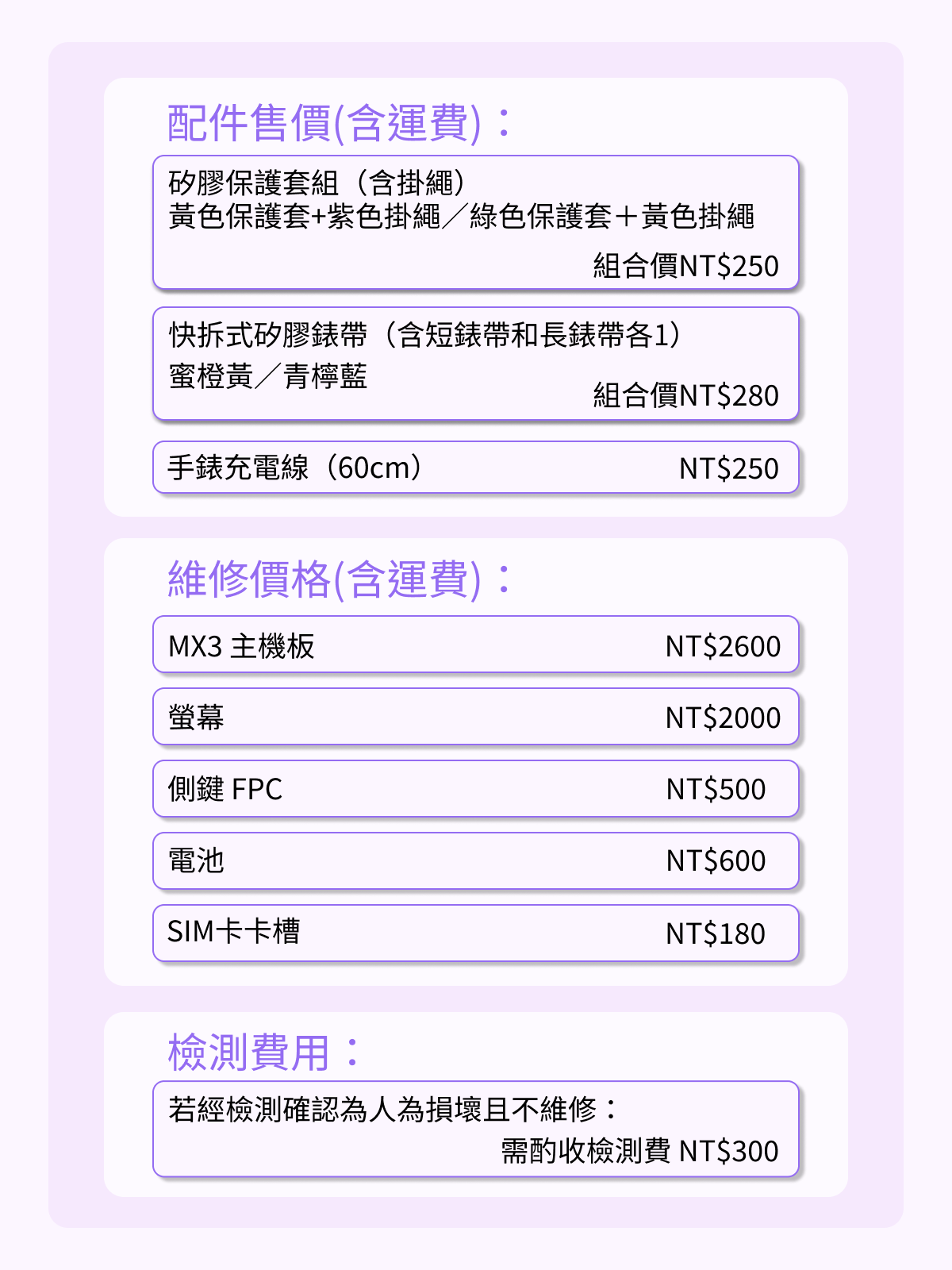
C.超出保固範圍或期限之維修,將依原廠客服中心或本產品官網公告之收費標準辦理。
購買七日內新品不良處理
>
1. 消費者自購買日起七日內(含購買當日),若產品經判定有非人為因素造成之故障或瑕疵,請憑有效購買憑證(發票正本、發票底聯或影本),並備齊原隨附配件、贈品及完整包裝(含外箱、內包材、說明書等),向原購買門市或經銷通路辦理更換新品。
2. 七日內屬「新品不良」者,優先更換同款同規格新品;如缺貨,得更換同等價值產品,或依消費者選擇辦理退貨。
3. 七日鑑賞期不適用於因消費者使用或拆封後致無法回復原狀之情形,相關退換貨條件依《消費者保護法》及本公司退換貨規範辦理。
4. 七日鑑賞期後,如產品發生故障,將依產品保固條款提供維修服務。
5. 因人為疏失造成之外觀損傷(如刮痕、破裂、變形、進水、異物入侵等),或因不當使用、擅自拆修、改裝造成之功能異常,不適用新品更換服務。
2. 七日內屬「新品不良」者,優先更換同款同規格新品;如缺貨,得更換同等價值產品,或依消費者選擇辦理退貨。
3. 七日鑑賞期不適用於因消費者使用或拆封後致無法回復原狀之情形,相關退換貨條件依《消費者保護法》及本公司退換貨規範辦理。
4. 七日鑑賞期後,如產品發生故障,將依產品保固條款提供維修服務。
5. 因人為疏失造成之外觀損傷(如刮痕、破裂、變形、進水、異物入侵等),或因不當使用、擅自拆修、改裝造成之功能異常,不適用新品更換服務。
保固內故障維修
>
1. 保固期間內,如產品發生故障,請以原廠包材或適當材料(如紙箱、氣泡袋等)妥善包裝,並填寫「MagiWatch維修線上申請單」(https://forms.gle/5C2hzRSyRhradfcYA)完成送修申請。
· 維修申請經確認後,Magi臺灣維修部將安排至指定收件地點收取送修商品。
· 若因包裝不當導致運送中損壞,本公司恕不負責,且該損壞不在保固範圍內。
2. 保固期內送修產品,經檢測確認無法修復時,本公司得提供同款良品或同等規格之替代品。
3. 送修前,請務必自行備份產品內的個人資料與設定。維修過程中,產品可能恢復為出廠設定,且資料與設定無法回復。因未備份而造成之資料遺失,本公司不負任何賠償責任。
4. 如產品內含有機密或涉及個人隱私之資料,請於送修前自行刪除。本公司及授權維修據點不承擔資料保密責任。
5. 部分零組件之維修採備品更換方式進行,維修後產品或零件可能非原送修品,且更換後之零組件歸屬本公司所有。
6. 維修時效將依實際檢測結果與零件供應情況為準,本公司會於檢測完成後通知消費者處理方式與預估時間。
· 維修申請經確認後,Magi臺灣維修部將安排至指定收件地點收取送修商品。
· 若因包裝不當導致運送中損壞,本公司恕不負責,且該損壞不在保固範圍內。
2. 保固期內送修產品,經檢測確認無法修復時,本公司得提供同款良品或同等規格之替代品。
3. 送修前,請務必自行備份產品內的個人資料與設定。維修過程中,產品可能恢復為出廠設定,且資料與設定無法回復。因未備份而造成之資料遺失,本公司不負任何賠償責任。
4. 如產品內含有機密或涉及個人隱私之資料,請於送修前自行刪除。本公司及授權維修據點不承擔資料保密責任。
5. 部分零組件之維修採備品更換方式進行,維修後產品或零件可能非原送修品,且更換後之零組件歸屬本公司所有。
6. 維修時效將依實際檢測結果與零件供應情況為準,本公司會於檢測完成後通知消費者處理方式與預估時間。
非保固範圍
>
即使產品仍在保固期限內,若屬下列情形之一,將不適用保固服務,消費者需自行負擔全部檢測、維修及材料費用,收費標準依原廠維修中心公告為準:
1. 手錶序號與產品保證文件不符,或序號模糊、被更改、移除、毀損者。
2. 因未依使用手冊操作、不當使用或疏忽造成的損壞,包括但不限於:重壓、摔落、受潮、浸水、淋雨、異物入侵、零件遺失、擅自拆解、更換零件、使用未經原廠認可的配件、線路或零件氧化等。
3. 長時間放置於高溫或潮濕環境(如車內冷氣出風口、浴室等)導致的損壞。
4. 正常使用下的外觀耗損(如外殼刮痕、磨損、變色)及其他不影響功能的輕微損傷。
5. 因天災、意外事故或其他不可抗力因素造成的損壞。
6. 經未授權人員拆卸、維修、改裝或更改產品規格者。
7. 因使用非原廠配件或非經本公司認可之零組件所引起的故障或損壞。
8. 因自行安裝、移除、設定或更新軟體(含第三方應用程式)、電腦病毒、惡意程式等導致的功能異常或故障。
9. 因電信業者網路服務或基地台訊號問題所造成的收訊不良,不屬於本保固條款範圍。
1. 手錶序號與產品保證文件不符,或序號模糊、被更改、移除、毀損者。
2. 因未依使用手冊操作、不當使用或疏忽造成的損壞,包括但不限於:重壓、摔落、受潮、浸水、淋雨、異物入侵、零件遺失、擅自拆解、更換零件、使用未經原廠認可的配件、線路或零件氧化等。
3. 長時間放置於高溫或潮濕環境(如車內冷氣出風口、浴室等)導致的損壞。
4. 正常使用下的外觀耗損(如外殼刮痕、磨損、變色)及其他不影響功能的輕微損傷。
5. 因天災、意外事故或其他不可抗力因素造成的損壞。
6. 經未授權人員拆卸、維修、改裝或更改產品規格者。
7. 因使用非原廠配件或非經本公司認可之零組件所引起的故障或損壞。
8. 因自行安裝、移除、設定或更新軟體(含第三方應用程式)、電腦病毒、惡意程式等導致的功能異常或故障。
9. 因電信業者網路服務或基地台訊號問題所造成的收訊不良,不屬於本保固條款範圍。
客服/維修聯絡資訊
【Magi臺灣客服部】
客服專線:(02)2325-8766
客服信箱: service@smartfun.com.tw
客服信箱: service@smartfun.com.tw
【Magi臺灣維修部】
維修專線:(02)3765-3379
Line官方帳號:@826hvqlq
Line官方帳號:@826hvqlq
常見問題
SIM卡相關問題
Q1.如何分辨SIM卡的4G頻段是否適用於MagiWatch?
>
MagiWatch支援以下4G頻段:FDDB1/B3/B7/B8/B28。
由於各家電信業者持有的4G頻段不同,建議您向所屬電信業者諮詢相關資訊。
由於各家電信業者持有的4G頻段不同,建議您向所屬電信業者諮詢相關資訊。
Q2.手錶可以不安裝SIM卡使用嗎?
>
可以,但不建議不安裝SIM卡使用。
手錶首次開通可在未安裝SIM卡的狀態下,透過Wi-Fi連接網路完成首次啟動與家長端APP「MagiMagi」的綁定操作。
若手錶僅透過Wi-Fi連接網路,將無法使用「語音通話」與「關懷聽」等功能;當手錶離開Wi-Fi覆蓋範圍後,手錶會顯示離線,主要功能將受限或無法正常使用,例如:時間同步、心情、訊息、關注時段、FunPark童書夢工廠、定位、任務、狀態顯示、SOS求救……等等。
為了完整使用手錶功能,建議安裝SIM卡並完成綁定家長端APP「MagiMagi」。
手錶首次開通可在未安裝SIM卡的狀態下,透過Wi-Fi連接網路完成首次啟動與家長端APP「MagiMagi」的綁定操作。
若手錶僅透過Wi-Fi連接網路,將無法使用「語音通話」與「關懷聽」等功能;當手錶離開Wi-Fi覆蓋範圍後,手錶會顯示離線,主要功能將受限或無法正常使用,例如:時間同步、心情、訊息、關注時段、FunPark童書夢工廠、定位、任務、狀態顯示、SOS求救……等等。
為了完整使用手錶功能,建議安裝SIM卡並完成綁定家長端APP「MagiMagi」。
Q3.為何無法辨識SIM卡?該怎麼辦?
>
無法辨識SIM卡可能原因有:
1. 接觸不良:SIM卡未完全插入或方向錯誤,卡槽內有灰塵或異物。
2. SIM卡損壞,例如彎曲或刮傷。
3. SIM卡未啟用或已欠費停機。
建議檢查方式:
1. 手錶關機後,拔出SIM卡,確認方向與位置正確,再重新插入並開機。
2. 將SIM卡插入手機測試是否正常。
3. 用一張已知正常的SIM卡插入手錶,確認是否能辨識。
4. 重啟手錶,檢查設定中是否顯示訊號及SIM卡狀態正常。
若以上步驟無法解決問題,建議送交Magi台灣維修部檢測。
1. 接觸不良:SIM卡未完全插入或方向錯誤,卡槽內有灰塵或異物。
2. SIM卡損壞,例如彎曲或刮傷。
3. SIM卡未啟用或已欠費停機。
建議檢查方式:
1. 手錶關機後,拔出SIM卡,確認方向與位置正確,再重新插入並開機。
2. 將SIM卡插入手機測試是否正常。
3. 用一張已知正常的SIM卡插入手錶,確認是否能辨識。
4. 重啟手錶,檢查設定中是否顯示訊號及SIM卡狀態正常。
若以上步驟無法解決問題,建議送交Magi台灣維修部檢測。
Q4.插入SIM卡開機後為何沒有網路?該怎麼辦?
>
可能造成手錶沒有網路原因有:
1. 手錶系統未即時讀取SIM卡,建議插卡後重啟手錶,讓系統重新辨識。
2. 電信網路頻段不相容,需向電信業者諮詢確認。
3. SIM卡未啟用網路或已被停話,請確認SIM卡門號帳單狀態。
4. 使用網路卡或物聯網卡,可能無法正常使用「語音通話」與「關懷聽」。
若以上檢查後仍無法解決,建議聯繫產品客服或線上申請送修(https://forms.gle/5C2hzRSyRhradfcYA)。
1. 手錶系統未即時讀取SIM卡,建議插卡後重啟手錶,讓系統重新辨識。
2. 電信網路頻段不相容,需向電信業者諮詢確認。
3. SIM卡未啟用網路或已被停話,請確認SIM卡門號帳單狀態。
4. 使用網路卡或物聯網卡,可能無法正常使用「語音通話」與「關懷聽」。
若以上檢查後仍無法解決,建議聯繫產品客服或線上申請送修(https://forms.gle/5C2hzRSyRhradfcYA)。
Q5.MagiWatch上網流量是多少?
>
在正常使用情況下,本產品每月上網流量約為500–800MB。
會使用到網路流量的功能包括:網路語音電話、視訊電話、上傳定位資訊、聊天訊息、上傳照片、運動計步、智慧鬧鐘、FunPark童書夢工廠、上傳SOS錄音檔案、APP遠端指令(包含上課禁用、家庭名單、關注時段等設定)……等等。
⚠️視訊通話會消耗較多流量,建議控制使用頻率,並選擇合適的資費方案。
會使用到網路流量的功能包括:網路語音電話、視訊電話、上傳定位資訊、聊天訊息、上傳照片、運動計步、智慧鬧鐘、FunPark童書夢工廠、上傳SOS錄音檔案、APP遠端指令(包含上課禁用、家庭名單、關注時段等設定)……等等。
⚠️視訊通話會消耗較多流量,建議控制使用頻率,並選擇合適的資費方案。
Q6.SIM卡要辦什麼方案才適用於MagiWatch?
>
建議選擇支援4G行動數據與語音通話的方案(含門號月租或預付卡),若需要使用「視訊通話」功能,請確認方案包含足夠的行動數據流量。僅支援上網的純數據卡(無語音通話功能)將無法撥打與接聽電話或使用「關懷聽」。
Q7.是否支援5GSIM卡?
>
MagiWatch硬體僅支援4G網路,但5GSIM卡多數可向下相容4G,能否正常使用需視電信業者設定,建議安裝前向業者確認4G頻段支援情況。
Q8.可以使用eSIM嗎?
>
目前MagiWatch僅支援實體nanoSIM卡,不支援eSIM或雙卡功能。
手錶定位相關問題
Q1.為何無法定位MagiWatch?
>
無法定位的原因可能包括:
1.手錶電池沒電。
2.手錶處於室內或信號較弱的環境,GPS信號受阻,導致無法精準定位。
3.SIM卡已無上網功能(預付卡之上網流量通常是有時效性的),請與電信業者確認。
建議您先確認手錶電量充足並4G行動網路收訊良好環境下,進行以下步驟做基礎的定位障礙排除:
1. 檢查SIM卡是否可正常上網。
2. 手錶按下SOS求救按鈕,再至家長端APP檢查是否有收到相關資訊。
3. 於家長端APP內執行手動定位刷新。
4. 重新啟動手錶
若以上檢查後仍無法解決,建議聯繫產品客服或線上申請送修(https://forms.gle/5C2hzRSyRhradfcYA)。
1.手錶電池沒電。
2.手錶處於室內或信號較弱的環境,GPS信號受阻,導致無法精準定位。
3.SIM卡已無上網功能(預付卡之上網流量通常是有時效性的),請與電信業者確認。
建議您先確認手錶電量充足並4G行動網路收訊良好環境下,進行以下步驟做基礎的定位障礙排除:
1. 檢查SIM卡是否可正常上網。
2. 手錶按下SOS求救按鈕,再至家長端APP檢查是否有收到相關資訊。
3. 於家長端APP內執行手動定位刷新。
4. 重新啟動手錶
若以上檢查後仍無法解決,建議聯繫產品客服或線上申請送修(https://forms.gle/5C2hzRSyRhradfcYA)。
Q2.MagiWatch突然停止顯示定位位置訊息,該怎麼辦?
>
定位位置突然停止顯示時,請依以下步驟進行故障排除:
1. 從家長端APP向手錶發送訊息,檢查是否收到並確認網路連線正常。
2. 按下手錶的SOS按鈕強制發送位置(請等待1至3分鐘以防延遲),若收到SOS訊息,請回到APP手動刷新位置,位置與電池資訊應可恢復。
3. 重新啟動手錶。
4. 若上述三步驟後仍無法恢復,請嘗試將手錶解除綁定並重新綁定(解除綁定會清除用戶資料)。
若以上步驟後仍無法解決,建議聯繫產品客服或線上申請送修(https://forms.gle/5C2hzRSyRhradfcYA)。
1. 從家長端APP向手錶發送訊息,檢查是否收到並確認網路連線正常。
2. 按下手錶的SOS按鈕強制發送位置(請等待1至3分鐘以防延遲),若收到SOS訊息,請回到APP手動刷新位置,位置與電池資訊應可恢復。
3. 重新啟動手錶。
4. 若上述三步驟後仍無法恢復,請嘗試將手錶解除綁定並重新綁定(解除綁定會清除用戶資料)。
若以上步驟後仍無法解決,建議聯繫產品客服或線上申請送修(https://forms.gle/5C2hzRSyRhradfcYA)。
Q3.定位為何未即時更新?
>
手錶預設每1小時自動更新定位,若未在此期間執行手動定位,顯示位置可能與實際位置延遲,例如孩子已離開家但定位仍停留在家。
若需要更即時的定位資訊,建議使用以下方式:
1.調整自動更新頻率:可於家長端APP「關注時段」設定中,依需求調整更新頻率,可設定為每1分鐘、5分鐘、10分鐘、30分鐘或60分鐘自動定位一次。
2.啟用「自動跟蹤」模式:可於「關注時段」中啟用,此模式會依裝置是否跨區移動(偵測條件為基地台訊號變化,移動距離約超過300公尺)自動觸發定位更新;當長時間停留於固定區域時,則不主動更新,以兼顧即時性與電池續航。
3.使用手動定位功能:可隨時於APP內點選「手動定位」更新目前位置。
提示:短時間內頻繁手動刷新定位會增加耗電,建議依實際需求設定以達到最佳平衡。
若已設定較短更新頻率仍持續延遲,可能與當地網路訊號品質或GPS遮蔽等環境因素有關。我們也會持續優化定位演算法,以提升準確度與穩定性。
若需要更即時的定位資訊,建議使用以下方式:
1.調整自動更新頻率:可於家長端APP「關注時段」設定中,依需求調整更新頻率,可設定為每1分鐘、5分鐘、10分鐘、30分鐘或60分鐘自動定位一次。
2.啟用「自動跟蹤」模式:可於「關注時段」中啟用,此模式會依裝置是否跨區移動(偵測條件為基地台訊號變化,移動距離約超過300公尺)自動觸發定位更新;當長時間停留於固定區域時,則不主動更新,以兼顧即時性與電池續航。
3.使用手動定位功能:可隨時於APP內點選「手動定位」更新目前位置。
提示:短時間內頻繁手動刷新定位會增加耗電,建議依實際需求設定以達到最佳平衡。
若已設定較短更新頻率仍持續延遲,可能與當地網路訊號品質或GPS遮蔽等環境因素有關。我們也會持續優化定位演算法,以提升準確度與穩定性。
Q4.為何定位要採用Google地圖圖資?
>
Google地圖是全球最完整的圖資服務之一,透過龐大用戶群持續更新,圖資覆蓋全面、精準度高。本產品的定位圖資100%採用Google地圖服務,提供最佳使用體驗;市面上多數兒童智慧手錶僅部分採用Google地圖或使用大陸圖資,而MagiWatch為少數全面採用Google地圖的品牌。
Q5.為何定位顯示的地址與實際位置有差距?
>
定位結果可能會因定位方式不同(GPS、Wi-Fi、基地台)而有誤差。GPS在空曠環境下最準確,但在室內、地下室、高樓林立區域或訊號被遮蔽時,系統會自動改用Wi-Fi或基地台定位,誤差範圍可能在數十至數百公尺之間,屬正常情況。
Q6.為何定位點會出現在海上或完全不在活動範圍內?
>
當GPS訊號瞬間受干擾(如經過高樓、隧道、山區)或網路訊號不穩時,裝置可能會暫時回傳錯誤座標,導致定位漂移,短時間內應會自動修正。若經常出現此情況,請檢查當地網路訊號品質,並更新至最新韌體版本。
Q7.手錶關機後還能定位嗎?
>
手錶關機或電池耗盡時將無法回傳定位資訊,家長端APP上會顯示最後一次上傳的位置與時間。若希望隨時掌握位置,請保持手錶電量充足並避免長時間關機。
電池和充電相關問題
Q1.如何為MagiWatch充電?
>
請使用包裝盒內附贈的磁吸充電線,並連接至5V1A(1000mA)的標準充電器,
請勿使用快速充電器,以免造成充電不穩或損壞電池。
電池從0%充滿至100%約需1.2小時。
請勿使用快速充電器,以免造成充電不穩或損壞電池。
電池從0%充滿至100%約需1.2小時。
Q2.電池續航力是多少?
>
充滿電後,手錶在待機(開機但未綁定或未追蹤)狀態下可維持約48小時;若設定每1小時自動更新定位,續航時間約為30小時。
實際續航力會因使用習慣與訊號強度不同而有所差異,頻繁使用手動定位、語音訊息或視訊通話會加速耗電,建議每天睡前為手錶充電。
實際續航力會因使用習慣與訊號強度不同而有所差異,頻繁使用手動定位、語音訊息或視訊通話會加速耗電,建議每天睡前為手錶充電。
Q3.為什麼電池耗電量很快?該怎麼辦?
>
建議於Wi-Fi或網路穩定的環境下進行設定,減少額外耗能;依需求調整「關注時段」定位頻率,以自動更新取代頻繁手動刷新;保持良好訊號環境,避免裝置頻繁搜尋網路,可有效延長續航時間。
Q4.為什麼手錶無法充電?該怎麼辦?
>
可能原因與處理方式包括:
1. 電池完全耗盡,需連接充電器並等待一段時間再開機。
2. 充電線或充電器異常,可更換其他充電器或設備測試。
3. 充電接點有灰塵或異物,可用乾棉花棒或軟布輕輕清潔。
若以上步驟後仍無法解決,建議聯繫產品客服或線上申請送修(https://forms.gle/5C2hzRSyRhradfcYA)。
1. 電池完全耗盡,需連接充電器並等待一段時間再開機。
2. 充電線或充電器異常,可更換其他充電器或設備測試。
3. 充電接點有灰塵或異物,可用乾棉花棒或軟布輕輕清潔。
若以上步驟後仍無法解決,建議聯繫產品客服或線上申請送修(https://forms.gle/5C2hzRSyRhradfcYA)。
Q5.手錶充電中是否能打電話或使用其他功能?
>
不能。為提升充電安全性,充電過程中手錶功能(接聽、撥號、遊戲、拍照等)將暫時停用。
即便技術上可以繼續使用,也不建議邊充電邊使用,因為這會增加電池溫度、加速電池老化,並可能影響充電穩定性。
即便技術上可以繼續使用,也不建議邊充電邊使用,因為這會增加電池溫度、加速電池老化,並可能影響充電穩定性。
Q6.為何啟用上課模式,定位設定60分鐘回傳,掉電還是很快?
>
上課模式僅限制部分功能,不會關閉後台定位與網路服務,這些功能在上課模式中仍持續運行,若手錶持續處於行動網路訊號較弱的環境中,手錶的耗電量會大幅度增加。
Q7.手錶關機並充滿電後,第二天開機電量為何略有下降?
>
這是鋰電池的正常現象,原因可能包括:
1. 當手錶顯示充滿(100%)時,電池管理系統仍會進行短時間的小電流充電(涓流充電),以確保電芯電量平衡與保護電池壽命,若充電完成後靜置一段時間,電池電壓會自然回落,造成顯示電量略低。
2. 開機過程中,系統初始化與硬體檢測會瞬間消耗電力,導致開機時顯示的電量略低於關機前數值,一般在運行1至2分鐘後電量會回復正常。
這種情況不影響電池健康與使用壽命,屬於正常特性,您可以放心使用。
1. 當手錶顯示充滿(100%)時,電池管理系統仍會進行短時間的小電流充電(涓流充電),以確保電芯電量平衡與保護電池壽命,若充電完成後靜置一段時間,電池電壓會自然回落,造成顯示電量略低。
2. 開機過程中,系統初始化與硬體檢測會瞬間消耗電力,導致開機時顯示的電量略低於關機前數值,一般在運行1至2分鐘後電量會回復正常。
這種情況不影響電池健康與使用壽命,屬於正常特性,您可以放心使用。
Q8.手錶充滿電後螢幕為何反覆亮起?
>
這屬於正常現象,可能有以下原因:
1. 充電過程中接觸點偶爾鬆動或有微小中斷,系統偵測到電源變化會自動喚醒螢幕。
2. 電池在滿電後電壓自然回落,電池管理系統會自動啟動少量補充充電,螢幕因此亮起。
建議使用5V1A的原廠或合格充電器,避免使用快充或電流過大的充電器,以確保充電穩定。
我們也會在2025年8月的新版本更新中關閉滿電亮屏提醒,這種情況不會影響手錶的正常使用。
1. 充電過程中接觸點偶爾鬆動或有微小中斷,系統偵測到電源變化會自動喚醒螢幕。
2. 電池在滿電後電壓自然回落,電池管理系統會自動啟動少量補充充電,螢幕因此亮起。
建議使用5V1A的原廠或合格充電器,避免使用快充或電流過大的充電器,以確保充電穩定。
我們也會在2025年8月的新版本更新中關閉滿電亮屏提醒,這種情況不會影響手錶的正常使用。
Q9.手錶長時間不使用時,電池會受影響嗎?
>
若長時間不使用,建議每1至2個月為手錶充電一次,並將電量維持在50%左右存放,以減少電池老化速度。長時間完全沒電或長時間滿電存放,都會縮短鋰電池壽命。
Q10.充電時手錶溫度變高是正常的嗎?
>
在充電過程中,電池與電路運作會產生熱量,觸摸時感覺溫熱屬正常範圍。但若溫度異常升高(燙手或有異味),請立即停止充電並檢查充電器與充電線是否正常。
Q11.使用行動電源為手錶充電需要注意什麼?
>
可使用輸出規格為5V1A的行動電源進行充電,請避免使用快充功能(例如QC、PD模式),以免造成充電不穩或損壞電池。
手錶故障排除相關問題
Q1.如果MagiWatch無法充電,該怎麼辦?
>
若手錶無法正常充電,請依以下方式檢查:
1. 確認螢幕是否顯示充電圖示,以確認連接正常。
2. 若電池完全耗盡,請連接充電器並等待一段時間再開機。
3. 使用乾棉布或橡皮擦輕輕清潔手錶背面的充電接點,避免灰塵或氧化造成接觸不良。
4. 嘗試使用其他充電線或充電器(5V1A規格),排除配件故障的可能性。
⚠️請勿使用快速充電器,電流超過1A可能會導致充電異常或自動停止。
提示:頻繁過度放電會縮短電池壽命,建議在APP出現低電量提醒時充電,而非完全耗盡後再充電。
若以上步驟後仍無法解決,建議聯繫產品客服或線上申請送修(https://forms.gle/5C2hzRSyRhradfcYA)。
1. 確認螢幕是否顯示充電圖示,以確認連接正常。
2. 若電池完全耗盡,請連接充電器並等待一段時間再開機。
3. 使用乾棉布或橡皮擦輕輕清潔手錶背面的充電接點,避免灰塵或氧化造成接觸不良。
4. 嘗試使用其他充電線或充電器(5V1A規格),排除配件故障的可能性。
⚠️請勿使用快速充電器,電流超過1A可能會導致充電異常或自動停止。
提示:頻繁過度放電會縮短電池壽命,建議在APP出現低電量提醒時充電,而非完全耗盡後再充電。
若以上步驟後仍無法解決,建議聯繫產品客服或線上申請送修(https://forms.gle/5C2hzRSyRhradfcYA)。
Q2.如果螢幕沒有畫面,該怎麼辦?
>
請先確認手錶是否有電,嘗試充電後再開機;檢查充電線與充電器是否正常,可更換其他配件測試。
若仍無法顯示,可能是螢幕背光或硬體異常,建議聯繫產品客服進行線上申請送修(https://forms.gle/5C2hzRSyRhradfcYA)。
若仍無法顯示,可能是螢幕背光或硬體異常,建議聯繫產品客服進行線上申請送修(https://forms.gle/5C2hzRSyRhradfcYA)。
Q3.為什麼按鍵功能發生異常,該怎麼辦?
>
請檢查按鍵縫隙是否進灰塵並清潔;若是系統更新後出現異常,可能是兼容性或APP衝突問題,請聯繫客服確認。
若仍無法解決,建議聯繫產品客服進行線上申請送修(https://forms.gle/5C2hzRSyRhradfcYA)。
若仍無法解決,建議聯繫產品客服進行線上申請送修(https://forms.gle/5C2hzRSyRhradfcYA)。
Q4.首次綁定過程中QRCode掃描失敗,該怎麼辦?
>
請確認已插入SIM卡並啟用行動數據;在光線充足的環境中掃描,並調整手機與手錶螢幕距離以獲得最佳對焦效果。
若仍無法掃描,可手動輸入綁定碼進行綁定。
若仍無法掃描,可手動輸入綁定碼進行綁定。
Q5.手錶遺失後如何保護孩子的訊息?
>
請家長立即打開手機端的「MagiMagi」APP,於APP首頁進入「裝置碼」頁面並點選「解除綁定」,即可清除手錶內所有資料,解除綁定後請立即檢查APP首頁確認裝置已移除;同時聯絡SIM卡業者停用舊卡並申請新卡。
⚠️解除綁定後手錶將恢復未綁定狀態,任何新用戶皆可綁定。
⚠️解除綁定後手錶將恢復未綁定狀態,任何新用戶皆可綁定。
Q6.為什麼揚聲器沒有聲音,該怎麼辦?
>
可能原因包括:
1. 手錶設定為靜音或音量過低(請調整音量)。
2. 揚聲器孔被灰塵堵塞(可用棉花棒或軟刷清潔)
3. 系統異常或APP衝突(可重新啟動或更新軟體)。
若仍無法解決,建議聯繫產品客服進行線上申請送修(https://forms.gle/5C2hzRSyRhradfcYA)。
1. 手錶設定為靜音或音量過低(請調整音量)。
2. 揚聲器孔被灰塵堵塞(可用棉花棒或軟刷清潔)
3. 系統異常或APP衝突(可重新啟動或更新軟體)。
若仍無法解決,建議聯繫產品客服進行線上申請送修(https://forms.gle/5C2hzRSyRhradfcYA)。
Q7.螢幕無法觸控,該怎麼辦?
>
請先清潔螢幕表面,排除指紋或髒污影響;重新啟動手錶以排除系統異常。
若仍無反應,可能是觸控模組故障,建議聯繫產品客服進行線上申請送修(https://forms.gle/5C2hzRSyRhradfcYA)。
若仍無反應,可能是觸控模組故障,建議聯繫產品客服進行線上申請送修(https://forms.gle/5C2hzRSyRhradfcYA)。
Q8.為什麼拍照會模糊?該怎麼辦?
>
請檢查鏡頭是否有髒污並清潔;拍照時保持手錶穩定以避免晃動造成模糊。
若仍不清晰,可能是相機模組問題,建議聯繫產品客服進行線上申請送修(https://forms.gle/5C2hzRSyRhradfcYA)。
若仍不清晰,可能是相機模組問題,建議聯繫產品客服進行線上申請送修(https://forms.gle/5C2hzRSyRhradfcYA)。
Q9.為何「關注者」無法撥打語音電話(SIM卡電話)給手錶?
>
可能原因包括:
1. SIM卡異常:手錶未識別SIM卡、SIM卡訊號弱、SIM卡欠費或停機等情況;請先檢查SIM卡是否能正常通話與上網。
2. 來電方(關注者)手機開啟了「隱藏顯示號碼」功能,導致手錶無法辨識號碼並將其視為不在白名單內,自動拒接來電。
3. 手錶處於「上課模式」或其他限制模式時,系統會自動屏蔽來電。
4. 管理者帳號曾在其他手機登入,但該手機的門號未加入手錶白名單,從該門號撥打會被系統攔截。
提醒:
APP帳號權限≠手機門號撥號權限。
若無法撥通,請先確認您的手機門號已加入手錶的家庭白名單,並關閉「隱藏顯示號碼」功能。
簡易障礙排除步驟:
1.「關注者」測試撥打其他號碼確認SIM卡語音功能正常。
2.確認手錶SIM卡可正常通話與上網。
3.檢查手錶是否在「上課模式」或其他限制模式,必要時關閉該模式。
4.確定「關注者」的手機門號已加入手錶白名單。
5.關閉「關注者」手機的「隱藏顯示號碼」功能,再重新撥打測試。
1. SIM卡異常:手錶未識別SIM卡、SIM卡訊號弱、SIM卡欠費或停機等情況;請先檢查SIM卡是否能正常通話與上網。
2. 來電方(關注者)手機開啟了「隱藏顯示號碼」功能,導致手錶無法辨識號碼並將其視為不在白名單內,自動拒接來電。
3. 手錶處於「上課模式」或其他限制模式時,系統會自動屏蔽來電。
4. 管理者帳號曾在其他手機登入,但該手機的門號未加入手錶白名單,從該門號撥打會被系統攔截。
提醒:
APP帳號權限≠手機門號撥號權限。
若無法撥通,請先確認您的手機門號已加入手錶的家庭白名單,並關閉「隱藏顯示號碼」功能。
簡易障礙排除步驟:
1.「關注者」測試撥打其他號碼確認SIM卡語音功能正常。
2.確認手錶SIM卡可正常通話與上網。
3.檢查手錶是否在「上課模式」或其他限制模式,必要時關閉該模式。
4.確定「關注者」的手機門號已加入手錶白名單。
5.關閉「關注者」手機的「隱藏顯示號碼」功能,再重新撥打測試。
Q10.手錶為何無法連上Wi-Fi或行動數據網路?
>
可能原因包括:
1. 網路帳號或密碼輸入錯誤(請重新輸入並確認)。
2. Wi-Fi訊號不穩或距離路由器過遠。
3. 行動數據已關閉或SIM卡流量已用盡/停用。
4. 當地行動網路訊號品質差(例如地下室、電梯內)。
簡易障礙排除步驟:
1. 確認Wi-Fi密碼正確,或切換至4G行動數據測試。
2. 檢查SIM卡是否可正常上網。
3. 若使用Wi-Fi,嘗試更換連線環境或重啟路由器。
4. 重新啟動手錶再嘗試連線。
若仍無法解決,建議聯繫產品客服進行線上申請送修(https://forms.gle/5C2hzRSyRhradfcYA)。
1. 網路帳號或密碼輸入錯誤(請重新輸入並確認)。
2. Wi-Fi訊號不穩或距離路由器過遠。
3. 行動數據已關閉或SIM卡流量已用盡/停用。
4. 當地行動網路訊號品質差(例如地下室、電梯內)。
簡易障礙排除步驟:
1. 確認Wi-Fi密碼正確,或切換至4G行動數據測試。
2. 檢查SIM卡是否可正常上網。
3. 若使用Wi-Fi,嘗試更換連線環境或重啟路由器。
4. 重新啟動手錶再嘗試連線。
若仍無法解決,建議聯繫產品客服進行線上申請送修(https://forms.gle/5C2hzRSyRhradfcYA)。
Q11.手錶為什麼無法更新軟體?
>
可能原因包括:
1. 手錶電量低於30%,系統會阻止更新。
2. 網路連線不穩定,更新檔下載失敗。
3. 儲存空間不足,無法解壓安裝檔案。
簡易障礙排除步驟:
1. 將手錶充電至50%以上。
2. 確保Wi-Fi或4G訊號穩定。
3. 刪除不必要的照片釋放空間後再更新。
若仍無法解決,建議聯繫產品客服或進行線上申請送修(https://forms.gle/5C2hzRSyRhradfcYA)。
1. 手錶電量低於30%,系統會阻止更新。
2. 網路連線不穩定,更新檔下載失敗。
3. 儲存空間不足,無法解壓安裝檔案。
簡易障礙排除步驟:
1. 將手錶充電至50%以上。
2. 確保Wi-Fi或4G訊號穩定。
3. 刪除不必要的照片釋放空間後再更新。
若仍無法解決,建議聯繫產品客服或進行線上申請送修(https://forms.gle/5C2hzRSyRhradfcYA)。
Q12.為什麼手錶照片或錄音存不下?
>
可能原因包括:
1. 儲存空間已滿。
2. 單張照片檔案過大。
補充:MagiWatch內建8GB記憶體,扣除系統與APP所需空間後,若僅存放照片,預估可存約1,000~2,000張(實際可存張數會依照片大小與其他檔案佔用空間而有所不同。)建議家長定期幫孩子清理照片,避免空間不足影響使用。
1. 儲存空間已滿。
2. 單張照片檔案過大。
補充:MagiWatch內建8GB記憶體,扣除系統與APP所需空間後,若僅存放照片,預估可存約1,000~2,000張(實際可存張數會依照片大小與其他檔案佔用空間而有所不同。)建議家長定期幫孩子清理照片,避免空間不足影響使用。
MagiMagiAPP設定相關問題
Q1.MagiMagiAPP支援哪些作業系統?
>
MagiMagi支援以下作業系統版本:
· iOS12.0或以上版本
· Android7.0或以上版本
· iOS12.0或以上版本
· Android7.0或以上版本
Q2.沒有收到電子郵件驗證碼,該怎麼辦?
>
點擊「發送」後,驗證碼通常會在1分鐘內寄送至您的Email信箱。
若在收件匣中未看到驗證碼,請檢查「垃圾郵件」或「垃圾郵件資料夾」。
建議使用Gmail信箱,可降低遺漏郵件的機率。
若在收件匣中未看到驗證碼,請檢查「垃圾郵件」或「垃圾郵件資料夾」。
建議使用Gmail信箱,可降低遺漏郵件的機率。
Q3.如何新增家庭成員讓手錶可以撥打或接聽電話?
>
僅手錶管理者(首位綁定手錶者)可新增或刪除家庭成員,家庭成員分為兩種類型:
· 關注者
需先註冊並登入MagiMagiAPP,成為關注者後,可在APP內查看手錶位置、收發語音訊息、調整設定等。
新增「關注者」方式:
1. 在APP「家庭」頁面點擊右上角「+」。
2. 選擇「邀請家庭成員」,輸入對方註冊用的電子郵件送出邀請即可加入。
· 聯絡人
僅需輸入姓名與電話號碼,無需註冊或安裝APP,僅能與手錶進行語音通話,無法使用其他APP功能。
新增「聯絡人」方式:
1. 在APP「家庭」頁面點擊右上角「+」。
2. 選擇「新增聯絡人」,輸入姓名與電話號碼並儲存即可。
提示:
· 聯絡人數量不設上限,但建議僅新增必要聯絡人,以避免誤接來電。
· 請確認輸入的電話號碼格式與來電顯示一致,若對方啟用了「隱藏顯示號碼」功能,手錶將無法辨識並會阻擋在白名單之外。
· 關注者
需先註冊並登入MagiMagiAPP,成為關注者後,可在APP內查看手錶位置、收發語音訊息、調整設定等。
新增「關注者」方式:
1. 在APP「家庭」頁面點擊右上角「+」。
2. 選擇「邀請家庭成員」,輸入對方註冊用的電子郵件送出邀請即可加入。
· 聯絡人
僅需輸入姓名與電話號碼,無需註冊或安裝APP,僅能與手錶進行語音通話,無法使用其他APP功能。
新增「聯絡人」方式:
1. 在APP「家庭」頁面點擊右上角「+」。
2. 選擇「新增聯絡人」,輸入姓名與電話號碼並儲存即可。
提示:
· 聯絡人數量不設上限,但建議僅新增必要聯絡人,以避免誤接來電。
· 請確認輸入的電話號碼格式與來電顯示一致,若對方啟用了「隱藏顯示號碼」功能,手錶將無法辨識並會阻擋在白名單之外。
Q4.如何更換或新增手錶的管理者?
>
手錶的管理者為第一位綁定手錶的MagiMagiAPP使用者,擁有最高權限。
若需更換管理者,必須由現任管理者在APP中進入「轉移管理者」,選擇欲轉移的關注者後,即可進行管理者權限移轉。
若需更換管理者,必須由現任管理者在APP中進入「轉移管理者」,選擇欲轉移的關注者後,即可進行管理者權限移轉。
Q5.忘記APP密碼怎麼辦?
>
在APP登入頁面點選「忘記密碼」,並輸入註冊用的電子郵件地址。
驗證碼將寄送至該信箱,請於10分鐘內輸入驗證碼,並依指示設定新密碼。
若未收到驗證碼,請檢查垃圾郵件資料夾,或嘗試更換網路環境後重新發送。
驗證碼將寄送至該信箱,請於10分鐘內輸入驗證碼,並依指示設定新密碼。
若未收到驗證碼,請檢查垃圾郵件資料夾,或嘗試更換網路環境後重新發送。
Q6.APP無法連線或顯示手錶離線,怎麼處理?
>
1. 確認您的手機已連上網路(行動數據或Wi-Fi)。
2. 檢查手錶是否開機、電量充足,且具備4G行動網路訊號。
3. 在APP內嘗試「手動定位」刷新位置。
4. 重新啟動手錶與手機,再重新打開APP。
若以上步驟仍無法恢復,建議檢查手錶內的SIM卡上網功能,或聯繫客服協助處理。
2. 檢查手錶是否開機、電量充足,且具備4G行動網路訊號。
3. 在APP內嘗試「手動定位」刷新位置。
4. 重新啟動手錶與手機,再重新打開APP。
若以上步驟仍無法恢復,建議檢查手錶內的SIM卡上網功能,或聯繫客服協助處理。
Q7.如何調整定位更新頻率或啟用自動跟蹤模式?
>
可在APP「關注時段」功能中進行以下設定:
· 調整更新頻率:可設定每1分鐘、5分鐘、10分鐘、30分鐘或60分鐘更新一次定位。
· 啟用自動跟蹤模式:裝置偵測到跨區移動(基地台訊號變化,移動距離約超過300公尺)時,會自動更新定位;若長時間停留在固定區域,則不主動更新,以兼顧即時性與電池續航力。
提醒:頻繁更新定位會增加耗電,建議依實際需求設定。
· 調整更新頻率:可設定每1分鐘、5分鐘、10分鐘、30分鐘或60分鐘更新一次定位。
· 啟用自動跟蹤模式:裝置偵測到跨區移動(基地台訊號變化,移動距離約超過300公尺)時,會自動更新定位;若長時間停留在固定區域,則不主動更新,以兼顧即時性與電池續航力。
提醒:頻繁更新定位會增加耗電,建議依實際需求設定。
Q8.如何設定上課模式?
>
您可在APP「上課模式」中開啟上課模式,可自訂開始與結束時間,也可針對不同星期設定重複,最多可設定100組上課模式時段。
於上課模式的設定時段內,手錶將禁止遊戲、相機、通話等功能,但仍可使用定位與SOS求救功能。
於上課模式的設定時段內,手錶將禁止遊戲、相機、通話等功能,但仍可使用定位與SOS求救功能。
Q9.如何檢查APP版本是否為最新?
>
OS使用者:打開AppStore,搜尋「MagiMagi」,點擊進入頁面,若顯示「更新」按鈕,請點擊以更新至最新版本。
· Android使用者:打開GooglePlay商店,搜尋「MagiMagi」,點擊進入頁面,若顯示「更新」按鈕,請點擊以更新至最新版本。
建議保持APP為最新版本,以確保功能正常並享有最新優化。
· Android使用者:打開GooglePlay商店,搜尋「MagiMagi」,點擊進入頁面,若顯示「更新」按鈕,請點擊以更新至最新版本。
建議保持APP為最新版本,以確保功能正常並享有最新優化。
其他問題
Q1.MagiWatch需要軟體更新嗎?
>
需要。我們會依據使用者回饋與功能優化定期推出更新。
當有更新可用且電量超過30%時,手錶會自動提醒您安裝。
您也可在手錶「設定」>「軟體更新」中手動檢查。下載完成後,可選擇立即升級或稍後升級,請確保電量充足再進行更新。
當有更新可用且電量超過30%時,手錶會自動提醒您安裝。
您也可在手錶「設定」>「軟體更新」中手動檢查。下載完成後,可選擇立即升級或稍後升級,請確保電量充足再進行更新。
Q2.如何清潔MagiWatch的錶帶與螢幕?
>
清潔前請先關機並拔除充電線。
錶帶:使用乾淨的濕布輕輕擦拭,頑固污漬可沾少量酒精或溫和肥皂水。
螢幕:以柔軟微濕的布擦拭,避免使用研磨材質或強烈清潔劑,以防刮傷或損壞。
錶帶:使用乾淨的濕布輕輕擦拭,頑固污漬可沾少量酒精或溫和肥皂水。
螢幕:以柔軟微濕的布擦拭,避免使用研磨材質或強烈清潔劑,以防刮傷或損壞。
Q3.MagiWatch防水嗎?
>
防水防塵等級為IP68,可防雨水與日常潑濺。但因屬電子通訊設備,請避免接觸鹽水、泡澡水、化學溶劑、香水、護膚品,及長時間處於高溫高濕環境。
Q4.MagiWatch防水防塵注意事項
>
為避免手錶受損並確保持續的防水、防塵效果,請遵守以下指引:
使用前檢查:
• SIM卡槽必須完整安裝並密合到位,否則可能導致進水損壞。
• 安裝完成後,建議輕壓卡槽周圍邊緣,確認密封無縫。
夏日戲水提醒:
• 游泳、泡溫泉、下海等因強水壓或化學物質影響,會降低防水效果。
• 請避免長時間佩戴手錶進行戲水活動,以免造成進水損壞。
浸水限制:
• 請勿長時間將手錶浸泡於水中。
• 請勿將手錶置於超過1.5公尺深的淡水中。
避免強水壓:
• 請勿將手錶暴露於強水壓環境,例如:水龍頭直流水柱、海浪、瀑布、跳水、SPA水柱等。
液體接觸處理:
• 若手錶接觸清水,請立即用乾淨柔軟的布擦乾。
• 若接觸泳池水、海水、鹽水、電解水、含酒精飲料或其他化學液體,請先以淡水沖洗,再徹底擦乾,避免鹽分或殘留物堆積堵塞揚聲器或麥克風。
• 使用保護套者,請拆下保護套單獨晾乾,避免水分滯留導致腐蝕或霉斑。
充電接口防護:
• 請務必在手錶與充電接口完全乾燥後再進行充電。
• 若充電口有水分或異物,可能導致短路或腐蝕,建議先用乾布輕拭或自然風乾。
通話與揚聲器保護:
• 擦乾時,請用乾淨軟布輕拍揚聲器與麥克風位置,幫助排出水分。
在手錶完全風乾前,請避免撥打電話,以免麥克風進水影響通話品質。
防水防塵能力維護:
• 手錶若發生掉落或撞擊,防護性能可能受損。
• 若外觀出現缺口或裂縫,防水防塵能力將大幅降低,建議立即送檢或維修。
重要提醒:
• 防水屬於輔助功能,非完全防護。因進水所造成的任何故障或損壞,不在保固範圍內。
• 使用時請務必遵守以上指引,以確保最佳使用體驗。
使用前檢查:
• SIM卡槽必須完整安裝並密合到位,否則可能導致進水損壞。
• 安裝完成後,建議輕壓卡槽周圍邊緣,確認密封無縫。
夏日戲水提醒:
• 游泳、泡溫泉、下海等因強水壓或化學物質影響,會降低防水效果。
• 請避免長時間佩戴手錶進行戲水活動,以免造成進水損壞。
浸水限制:
• 請勿長時間將手錶浸泡於水中。
• 請勿將手錶置於超過1.5公尺深的淡水中。
避免強水壓:
• 請勿將手錶暴露於強水壓環境,例如:水龍頭直流水柱、海浪、瀑布、跳水、SPA水柱等。
液體接觸處理:
• 若手錶接觸清水,請立即用乾淨柔軟的布擦乾。
• 若接觸泳池水、海水、鹽水、電解水、含酒精飲料或其他化學液體,請先以淡水沖洗,再徹底擦乾,避免鹽分或殘留物堆積堵塞揚聲器或麥克風。
• 使用保護套者,請拆下保護套單獨晾乾,避免水分滯留導致腐蝕或霉斑。
充電接口防護:
• 請務必在手錶與充電接口完全乾燥後再進行充電。
• 若充電口有水分或異物,可能導致短路或腐蝕,建議先用乾布輕拭或自然風乾。
通話與揚聲器保護:
• 擦乾時,請用乾淨軟布輕拍揚聲器與麥克風位置,幫助排出水分。
在手錶完全風乾前,請避免撥打電話,以免麥克風進水影響通話品質。
防水防塵能力維護:
• 手錶若發生掉落或撞擊,防護性能可能受損。
• 若外觀出現缺口或裂縫,防水防塵能力將大幅降低,建議立即送檢或維修。
重要提醒:
• 防水屬於輔助功能,非完全防護。因進水所造成的任何故障或損壞,不在保固範圍內。
• 使用時請務必遵守以上指引,以確保最佳使用體驗。
Q5.MagiWatch有販售錶帶嗎?
>
有。我們提供原廠錶帶組合,價格可於「售後保固」頁面查詢,後續也會推出更多款式供選擇。
Q6.MagiWatch有販售螢幕保護貼嗎?
>
有。MagiWatch出廠時已預先貼好螢幕保護貼,可提供基本防護。後續我們也將推出保護力與效果更全面的升級款式,供您額外選購。
Q7.手錶下拉快捷選單中的「+」頁面的小圖標是做什麼的?
>
這是「狀態小圖示」功能,讓孩子用圖示表達心情或正在做的事,家長可在APP手錶名稱旁看到,增加親子互動。狀態會在24小時後自動清除。
Q8.國外使用與漫遊說明
>
MagiWatch支援亞洲、歐洲、非洲與大洋洲等多數國家與地區的4G行動網路,需搭配支援的SIM卡與網路頻段。
出國前請注意:
1. 若使用臺灣電信業者的SIM卡,請先向電信業者開啟國際漫遊服務,並確認當地支援的網路頻段與合作業者。
2. 若使用當地電信業者的SIM卡,請確認該業者是否支援MagiWatch所需的網路頻段。
3. 若當地不支援行動網路,手錶仍可透過Wi-Fi使用定位與部分功能。
目前支援4G網路的國家與地區如下:
【亞洲】
臺灣、日本(限SoftBank、NTTDocomo)、南韓、中國、香港、新加坡、馬來西亞、印尼、泰國、越南、菲律賓、印度、孟加拉、斯里蘭卡、尼泊爾、巴基斯坦、柬埔寨、阿聯酋、沙烏地阿拉伯、卡達、科威特、巴林、哈薩克、亞美尼亞、烏茲別克
【歐洲】
德國、法國、英國、義大利、西班牙、荷蘭、比利時、瑞典、挪威、芬蘭、波蘭、捷克、奧地利、瑞士、葡萄牙、希臘、愛爾蘭、匈牙利、愛沙尼亞、拉脫維亞、立陶宛、斯洛伐克、斯洛維尼亞、克羅埃西亞、羅馬尼亞、保加利亞、塞爾維亞
【非洲】
南非、奈及利亞、埃及、肯亞、坦尚尼亞、迦納、象牙海岸、烏干達、衣索比亞、尚比亞、摩洛哥、阿爾及利亞、突尼西亞、博茨瓦納、馬拉威、莫三比克、馬利、剛果(金)、賴索托
【大洋洲】
澳洲、紐西蘭、斐濟、巴布亞紐幾內亞、萬那杜
出國前請注意:
1. 若使用臺灣電信業者的SIM卡,請先向電信業者開啟國際漫遊服務,並確認當地支援的網路頻段與合作業者。
2. 若使用當地電信業者的SIM卡,請確認該業者是否支援MagiWatch所需的網路頻段。
3. 若當地不支援行動網路,手錶仍可透過Wi-Fi使用定位與部分功能。
目前支援4G網路的國家與地區如下:
【亞洲】
臺灣、日本(限SoftBank、NTTDocomo)、南韓、中國、香港、新加坡、馬來西亞、印尼、泰國、越南、菲律賓、印度、孟加拉、斯里蘭卡、尼泊爾、巴基斯坦、柬埔寨、阿聯酋、沙烏地阿拉伯、卡達、科威特、巴林、哈薩克、亞美尼亞、烏茲別克
【歐洲】
德國、法國、英國、義大利、西班牙、荷蘭、比利時、瑞典、挪威、芬蘭、波蘭、捷克、奧地利、瑞士、葡萄牙、希臘、愛爾蘭、匈牙利、愛沙尼亞、拉脫維亞、立陶宛、斯洛伐克、斯洛維尼亞、克羅埃西亞、羅馬尼亞、保加利亞、塞爾維亞
【非洲】
南非、奈及利亞、埃及、肯亞、坦尚尼亞、迦納、象牙海岸、烏干達、衣索比亞、尚比亞、摩洛哥、阿爾及利亞、突尼西亞、博茨瓦納、馬拉威、莫三比克、馬利、剛果(金)、賴索托
【大洋洲】
澳洲、紐西蘭、斐濟、巴布亞紐幾內亞、萬那杜
Q9.MagiWatch可以自行更換電池嗎?
>
不行。MagiWatch使用內建鋰電池,屬專業安裝零件,無法自行更換。如電池效能下降,請聯繫客服進行檢測與維修。
Q10.MagiWatch支援哪些語言介面?
>
目前支援繁體中文、英文、西班牙文與日文等語言介面,後續將視需求推出更多語言版本。
©2025,MagiTech.AllRightsReserved.
臺灣進口商:
賀升國際有限公司
臺北市松山區南京東路四段50號7樓之2
賀升國際有限公司
臺北市松山區南京東路四段50號7樓之2
臺灣發行商:
智趣王數位科技股份有限公司
臺北市大安區信義路四段88號8樓
智趣王數位科技股份有限公司
臺北市大安區信義路四段88號8樓
【Magi臺灣客服部】
客服專線:(02)2325-8766
客服信箱: service@smartfun.com.tw
客服信箱: service@smartfun.com.tw
【Magi臺灣維修部】
維修專線:(02)3765-3379
Line官方帳號:@826hvqlq
Line官方帳號:@826hvqlq